

Simulations de vol : X-Plane : Installation et utilisation
- Installation et utilisation
- Installation de X-Plane
- Mon installation
- Configuration de base de X-Plane
- Configuration du joystick
- Configuration de l'affichage
- Utilisation de X-Plane
- Choisir un avion
- Choisir un aéroport
- Afficher la carte
- Choisir une vue, etc.
- Ajouter un avion
 X-Plane
:
X-Plane
:
http://fr.wikipedia.org/wiki/X-Plane_(jeu_vidéo)
"Développé pour les plates-formes Apple Macintosh, Windows et Linux, X-Plane est
souvent considéré comme le simulateur de vol grand public ayant le meilleur « modèle
de vol », c'est-à-dire le plus réaliste dans sa simulation du comportement de l'avion
en vol. Contrairement à Flight Simulator par exemple, les caractéristiques de vol d'un
modèle ne sont pas arbitrairement données dans un fichier de paramétrage adapté mais
sont calculées "à la volée" à partir de la géométrie
et des profils du modèle construit."
Encore faut-il savoir / pouvoir l'utiliser...
Je n'aime pas X-Plane : cher, mal développé, pas de correction des problèmes, DVD-ROM
obligatoire... (voir ma page)
Et je rejoins entièrement l'avis de Jacky :
http://jacky.brouze.ch/XPlane9/index.php
Liens
:
Sites officiels :


Forums :

![Le TOPIC de X-Plane [stable: 8.64] [beta: 9.0 b2]](../images/sites/hardwareforum.jpg)


Zones-Photo X-Plane : http://zonephoto.x-plane.fr/


Avions et scènes pour X-Plane :
http://xpfr.org/
X-Planefr.free.fr : site à éviter : site payant ! et accès provoquant une erreur !
Utilisation
de X-Plane :
Quelques trucs que je glane ça et là...
Mode plein écran :
- menu Settings, Rendering Options,
- choisir la résolution native de l'écran
Afficher les Fraps :
- menu Settings, Data input & output,
- cliquer sur le 4ème bouton radio en haut à gauche
Installation
de X-Plane :
Sur le DVD d'installation :
Le DVD d'installation doit être placé dans le lecteur DVD affecté de la lettre la plus haute : exemple : E: à la place de D:
Il doit être présent dans le lecteur à chaque lancement du jeu, car il sert de
clé d'activation.
Cependant, on peut éviter cette contrainte en utilisant une image disque.
Pour utiliser une image disque :
- créer une image disque (avec Nero, au format .nrg),
- monter l'image disque avec Daemon Tools.
Cette manipulation devra être faite après installation complète du simulateur.
XPlane utilise OpenGL
Voir aussi :
Wiki.X-Plane.fr -Installation de base :
http://wiki.x-plane.fr/index.php?title=Installation_:_Conseils
 Lors du premier lancement
: choisir la langue anglaise
Lors du premier lancement
: choisir la langue anglaise
Au premier lancement du simulateur, il est proposé de choisir la langue = anglais ou français.
- conserver le choix de l'anglais.
Ceci, car certaines traductions (notamment pour le joystick) sont imparfaites.
On pourra toujours, ultérieurement, changer de langue.
Mon
installation :
L'installation se fait en plusieurs étapes :
- installation du programme, à partir du DVD principal,
- installation des DVD Scenery,
- téléchargement du dernier installeur sur le site x-plane.org et installation de la dernière
version.
Ensuite :
- configuration du joystick et de l'affichage.
Premiers choix :
- choix d'un avion, d'un aéroport
Avec Daemon Tools
:
Si on utilise un DVD virtuel avec Daemon Tools :
- démonter-le et utiliser le vrai DVD pour l'installation ou la mise à jour.
1 - Installation du programme :
- mettre le premier DVD-Rom d'X-Plane dans le lecteur (à la lettre la plus élevée)
- double-cliquer sur l'installeur (Installer Windows.exe)
- laisser l'installeur choisir le dossier d'installation,
ou :
- indiquer le disque ou la partition devant recevoir le programme.
L'installeur créer un dossier X Plane qu'il renommera ensuite automatiquement en fonction de la version de la mise à jour.
2 - Installation des DVD Scenery :
- mettre un DVD-Rom Sceney d'X-Plane d'un continent que l'on veut installer dans le lecteur,
- double-cliquer sur l'installeur (Installer Windows.exe)
L'installeur examine le dossier X-Plane pour vérifié si le DVD n'est pas déjà installé...
- etc.
- recommencer l'opération pour chaque DVD-Rom Scenery que l'on veut installer.
PS : A chaque fois que l'on met un autre DVD-Rom dans le lecteur :
- appuyer sur la touche F5 pour rafraîchir l'affichage du contenu du DVD
3 - Installation des mises à jour :
- télécharger la dernière mise à jour sur le site :
http://www.x-plane.com/demo.html
- choisir l'installeur correspondant à son système d'exploitation (Windows, Mac ou Linux)
La mise à jour modifie le nom du dossier du programme.
Installations supplémentaires :
Pour installer des avions :
- créez un dossier "Mes Avions" dans le dossier "Aircraft"
http://forum.hardware.fr/hfr/JeuxVideo/PC/stable-topic-plane-sujet_75958_1.htm
Le CD ne sert "que" de clé.
Il faut :
- télécharger la démo sur www.x-plane.com,
- double-cliquer sur le fichier téléchargé (c'est un zip/rar exécutable),
- indiquer le chemin du lecteur / emplacement où l'on veut l'installer
Il va créer un répertoire : X-System_la_version
dans lequel il va tout mettre
- le laisser faire.
Sans Internet :
Le fichier .exe de la release est sur le CD.
- double-cliquer sur le fichier pour le lancer
Cest le même que les "démo/update"
Une fois le programme décompressé :
- placer le CD dans le lecteur.
- lancer X-Plane_la_version.exe.
Une image fullscreen apparaît, vous demande la langue et c'est parti...
1 Configurer l'affichage :
- aller dans menu Settings, Rendering Options,
2 Calibrer et paramétrer le joystick :
- aller dans menu Settings, Joystick
Je vous laisse jouer avec les boutons et les axes. On peut mapper tout et n'importe quoi.
Attention aux axes, une manip est nécessaire pour le throttle.
3 Sauvegarder les réglages :
- quiter XPlane pour qu'il sauve les préférences
(c'est hyper gavant quand il plante à cause d'un avion de mauvaise version ou des données
manquantes (les airfoils en particulier) dû aux auteurs ayant la tête dans la lune)
- relancer XPlane
On se retrouve à San Bernardino (KSBD) à une vingtaine de minutes à l'est de Los
Angeles.
Trucs et astuces:
Si l'envie vous prend d'aller voir ailleurs qu'en SoCal, vous allez être de prime abord déçus...
L'océan règne en maître, seul les pistes et les navs sont présentes. Il vous
faudra télécharger les fichiers nécessaires afin d'avoir les précieux ".env"
(cf. www.x-plane.com > Global Scenary en haut de la page)
Configuration
de base de X-Plane :
Lors de la première installation, il est impossible d'utiliser X-Plane. Il faut d'abord le configurer.
Deux choses à configurer en premier :
- l'affichage
- le paramétrage du joystick
On peut ensuite :
- choisir un avion,
- choisir un aéroport.
PS : Il est recommandé de conserver les menus en anglais pour configurer les touches et le joystick.
Menu Settings :
La configuration se fait dans le menu Settings :
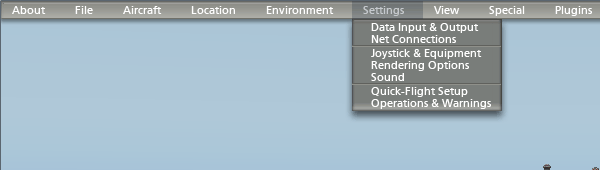
Configuration du joystick :
- menu Settings, Joystick & Equipement.
Configuration de l'affichage :
- menu Settings, Rendering Options
Configuration
du joystick :
C'est essentiel pour pouvoir décoller !
- menu Settings, Joystick & Equipment
On accède à 4 onglets :
Axis - Buttons - Center - Keys - Equipment
Seuls les deux premiers sont importants pour pouvoir décoller !
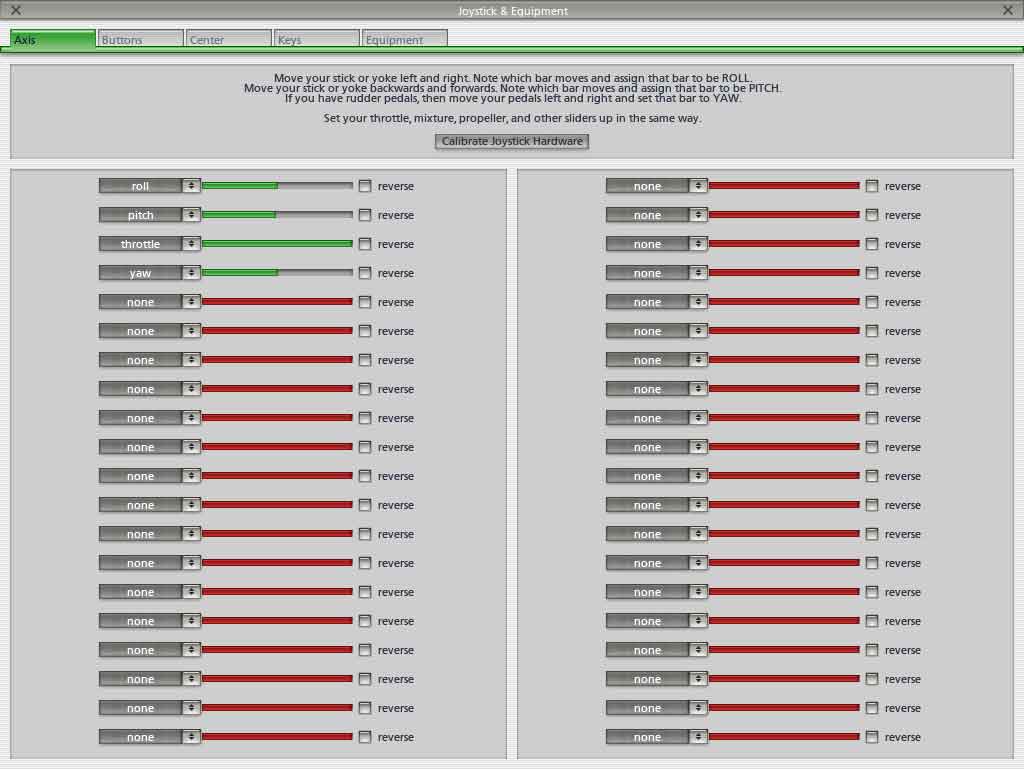 |
1 - Axis = Réglage des axes : Ce sont les principales commandes.
- cliquer sur "none" pour afficher le menu déroulant, - sélectionner la commande à associer. |
||||||||||||||||
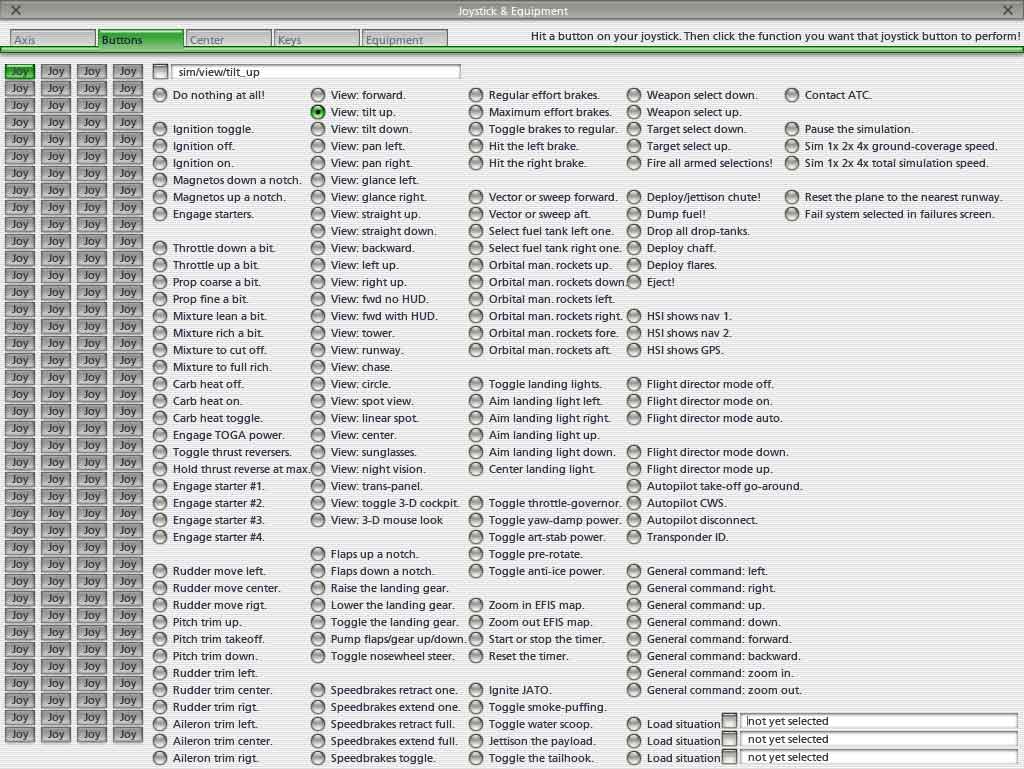 |
2 - Buttons = Réglage des boutons : Il faut au moins configurer le chapeau chinois :
- appuyer sur un bouton du joystick. Un rectangle vert s'allume dans la partie gauche. "Do nothing at all!" est sélectionné. - cocher une action pour affecter la touche. |
Les trois autres onglets ne sont pas essentiels à la première utilisation :
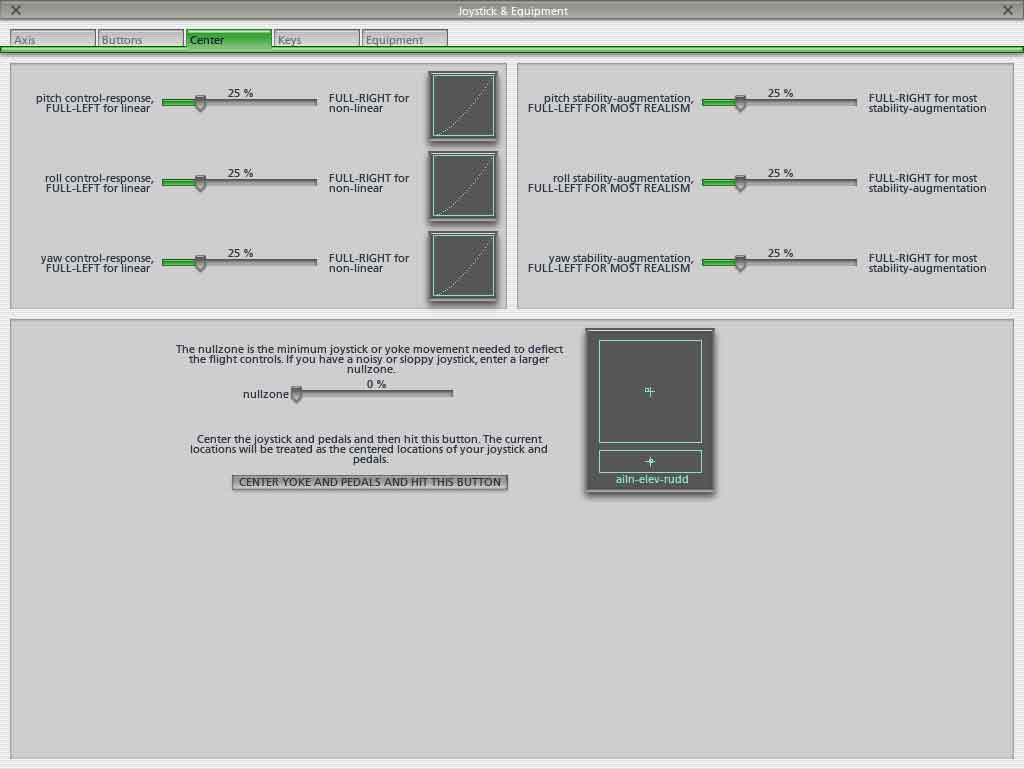 Centrage des axes |
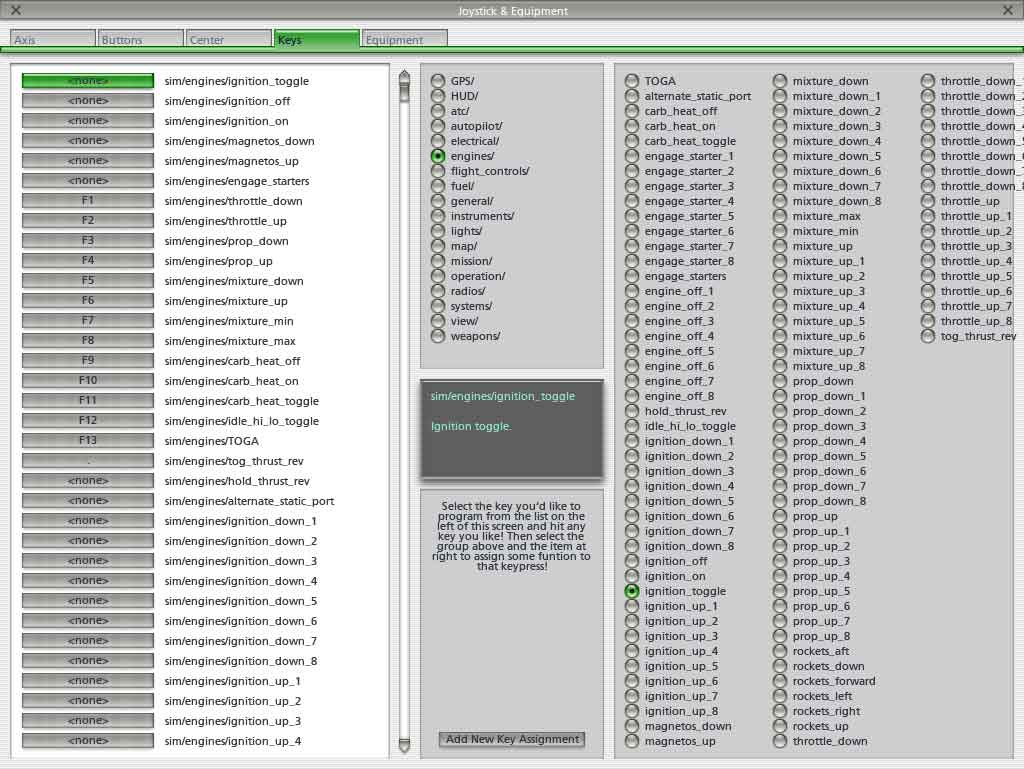 Configuration du clavier |
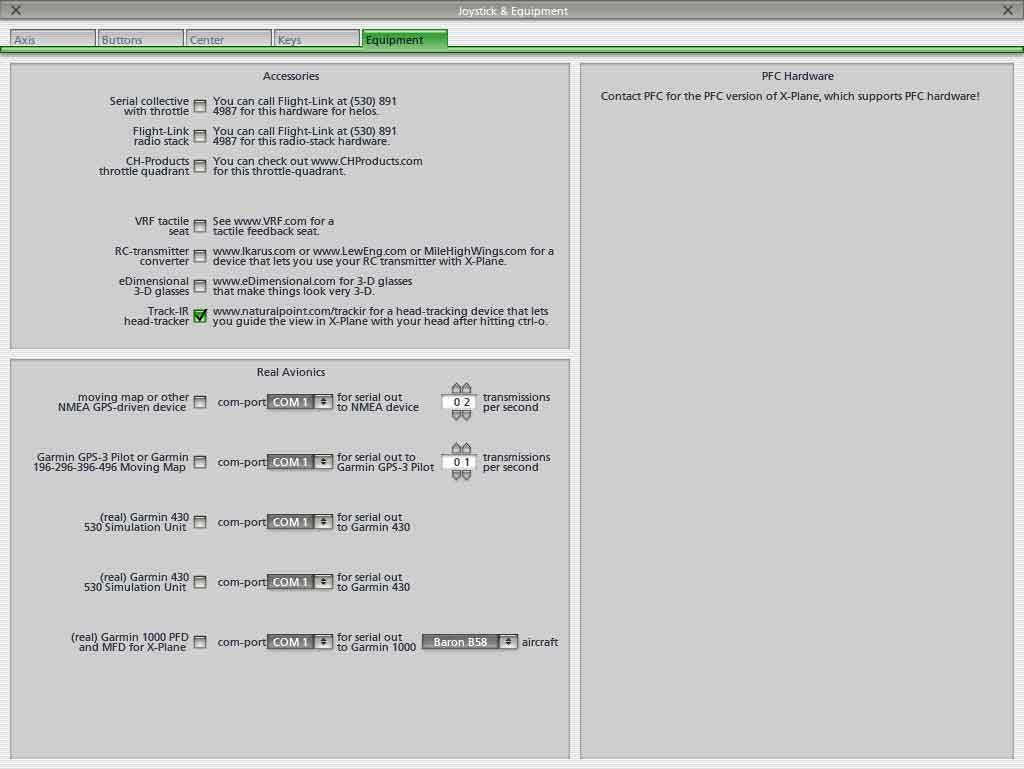 |
Equipment : - cocher la case du trackIR si on en utilise un |
Configuration
de l'affichage :
Au premier lancement, X-Plane s'affiche en mode fenêtre.
Il faut configurer la taille de son écran pour qu'il s'affiche en mode plein écran.
Configuration en mode plein écran :
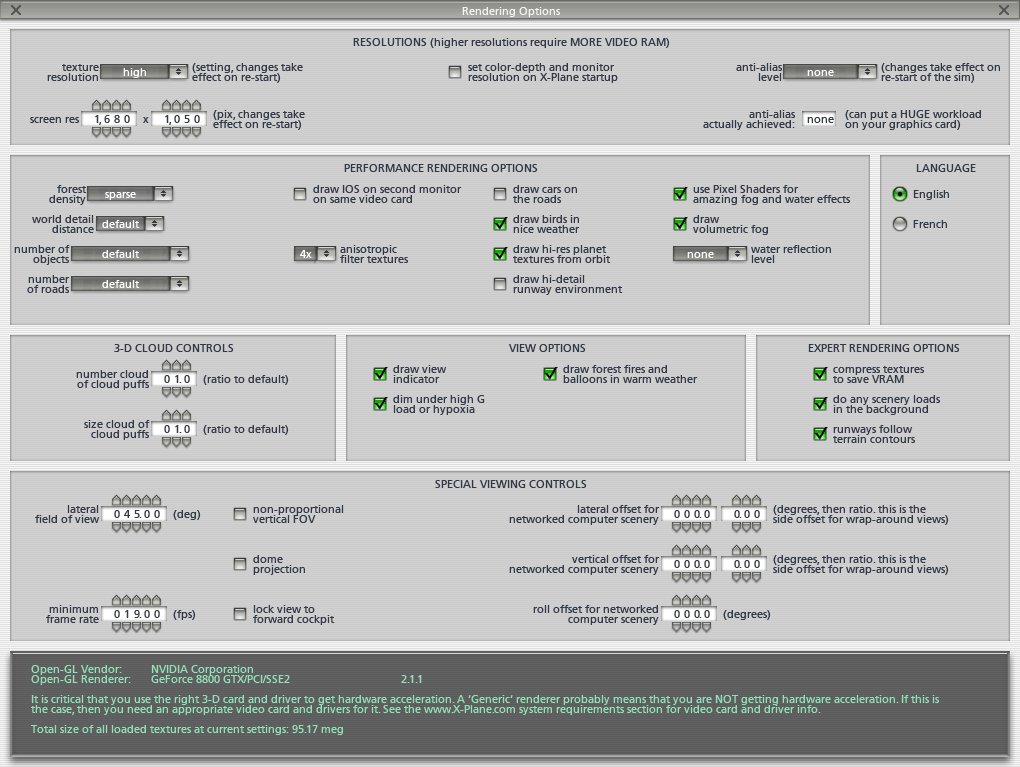
- menu Settings, Rendering Options,
Dans Rendering Options :
- rentrer les dimensions en pixel de son écran (*)
 |
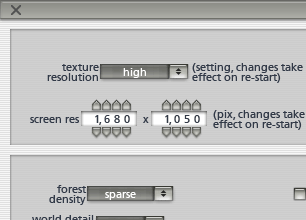 |
Rendering Option |
Configurer la résolution d'écran (screen res) ici, pour un écran 22 pouces : 1680 x 1050 pixels |
(*) A configurer selon la taille de son écran (voir)
Redémarrer le logiciel pour que les réglages soient pris en compte.
Supprimer les ballons :
Les ballons qui parsèment les paysages peuvent être masqués :
Dans VIEW OPTIONS :
- décocher "draw forest fires and balloons in warm weather"
Utilisation
de X-Plane :
Choisir
un avion :
L'avion de base n'est pas particulièrement adapté pour débuter.
Pour choisir un autre avion :
- menu Aircraft, Open Aircraft
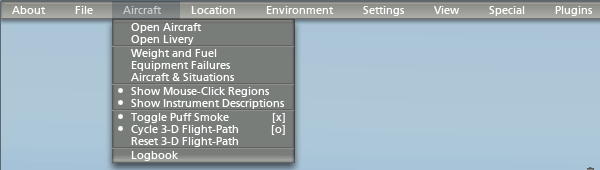
La sélection d'un avion se fait en 4 étapes :
 |
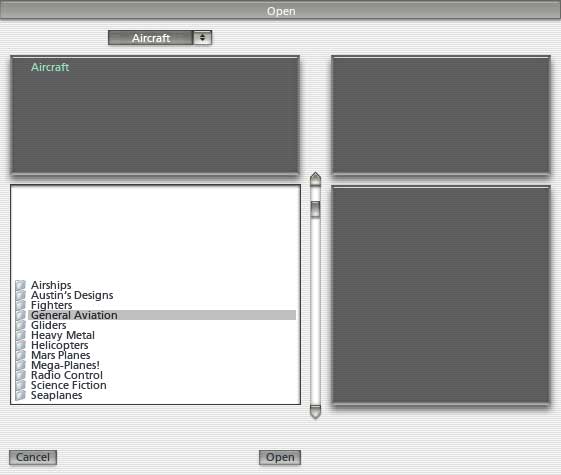 |
| - cliquer sur le menu déroulant, - sélectionner Aircraft |
- sélectionner General Aviation - appuyer sur la touche Entrée |
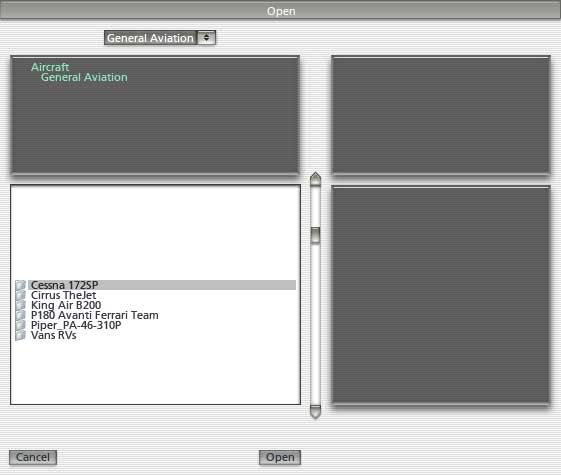 |
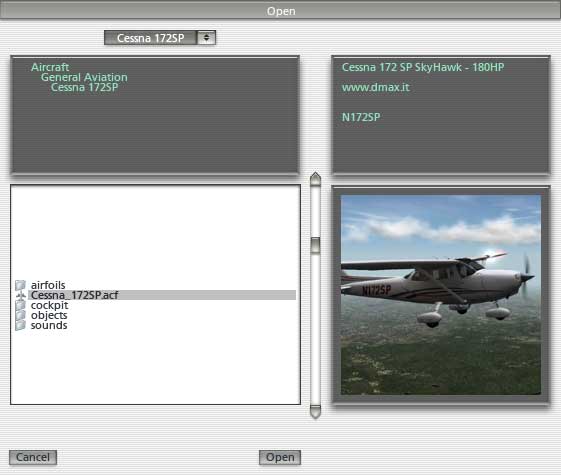 |
| - sélectionner Cessna 172SP, - appuyer sur la touche Entrée |
- sélectionner Cessna 172SP.acf, - appuyer sur la touche Entrée |
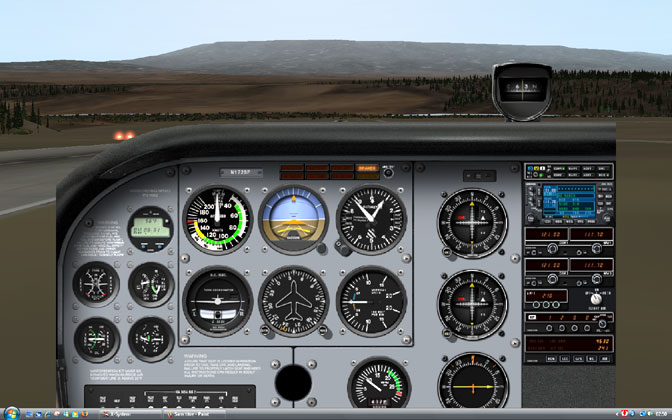
- appuyer sur la touche fléchée haut pour masquer la partie inférieure du cockpit.
- appuyer sur la touche fléchée bas pour afficher la partie inférieure du cockpit.
Pour décoller :
- mettre les gaz à moitié,
- appuyer sur la touche B pour libérer les freins,
- augmenter les gaz progressivement, en maintenant la direction avec le palonnier,
Lorsque la vitesse de l'avion est suffisamment élevée :
- tirer légèrement sur le manche pour faire décoller l'avion.
Choisir
un aéroport :
Si l'on dispose des DVD Scenery, on peut choisir n'importe quel aéroport...
Pour choisir un autre aéroport :
- menu Location, Select Global Airport
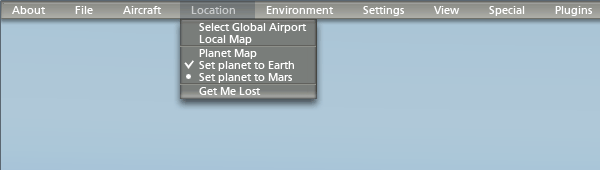
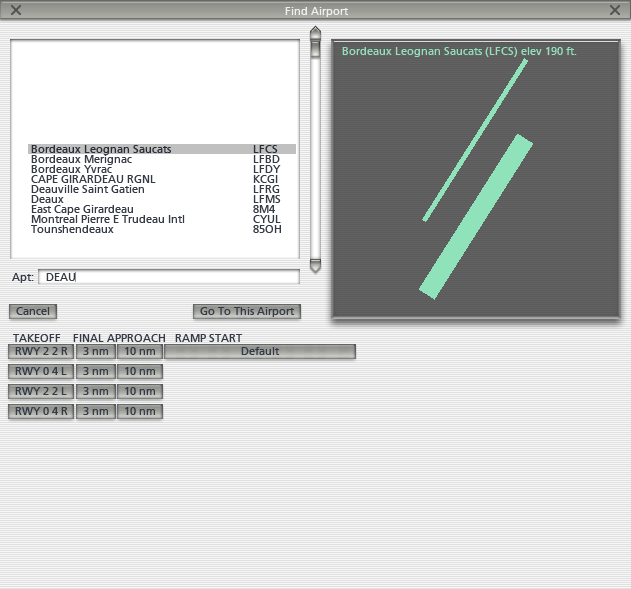
- taper les premières lettres du nom de l'aéroport *ou* du nom de la ville,
- sélectionner l'aéroport dans la liste restante,
- appuyer sur Entrée, ou cliquer sur "Go To This Airport"
Afficher
la carte :
- menu Location, Local Map
- choisir l'affichage désiré dans les onglets : Hi-Speed, Low Enroute, High Enroute,
Sectional ou Textured
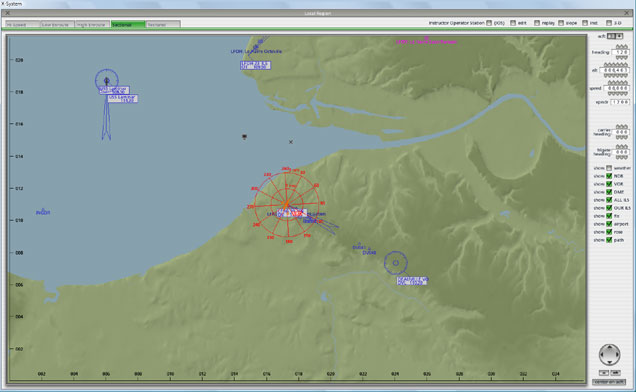
- utiliser les curseurs de navigation, en bas, à droite, pour déplacer la carte,
- cliquer sur la case de fermeture pour revenir dans le simulateur.
Choisir
une vue, etc. :
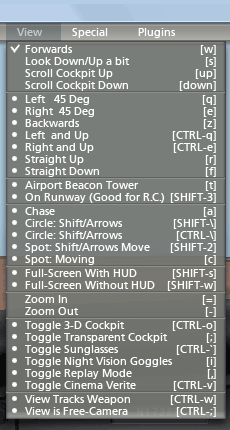
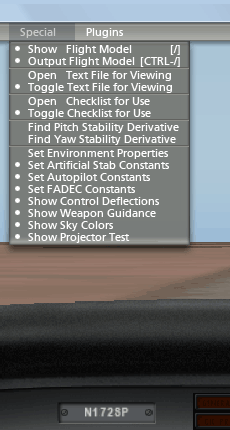
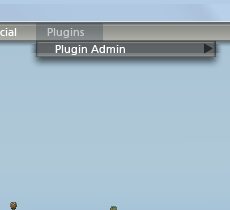
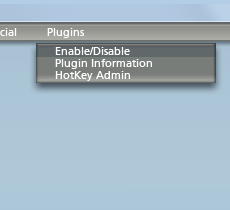
- menu View
 |
 |
 |
 |
||
Ajouter
un avion :
- aller dans le dossier Aircraft, à la racine du jeu,
- créer un dossier pour la catégorie d'avions / ou utiliser un dossier existant (l'important
est de bien distinguer chaque avion selon son type et sa provenance),
- ajouter le dossier de l'avion (contenant les sous-dossiers airfoil, etc.)
 Voir
aussi mes pages :
Voir
aussi mes pages :
