Simulation automobile :
Accessoires
- Accessoires audio
- - Les enceintes
- - La carte son
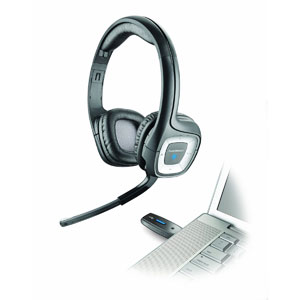
- - La communication : le micro-casque
- - ButtKicker Gamer
- Accessoires affichage
- - Cockpit vituel / Tri-écrans Matrox
- - TrackIR
- - Installation et utilisation du TrackIR
- - Tests, infos et vidéos sur le TrackIR
- - Boitiers Sh@rk
- - SimConMeter
- Utilitaires
- - MotecAdd
- - PLR File Editor
Autres pages :

Accessoires
audio :
Les
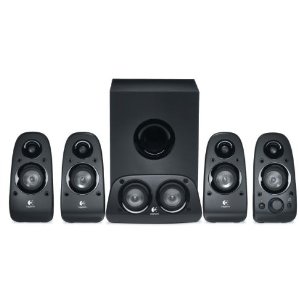
enceintes :
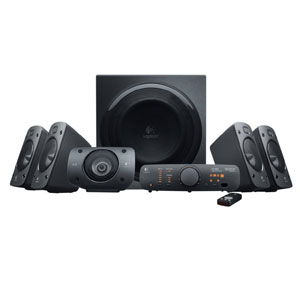
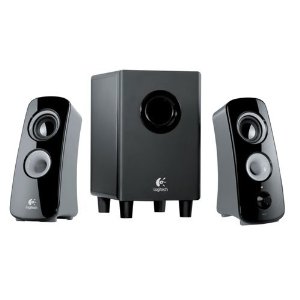
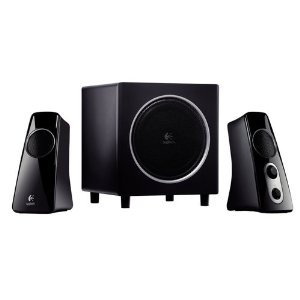
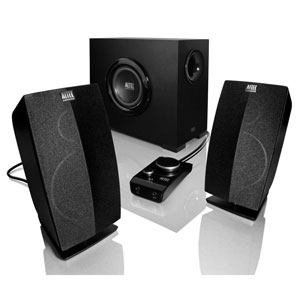
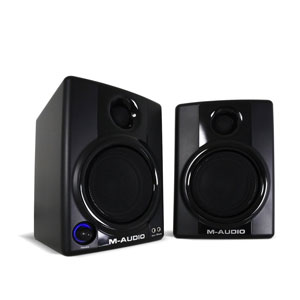
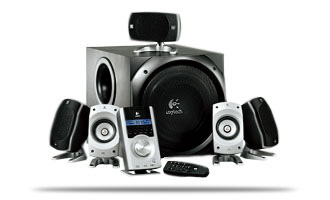
| Les meilleurs enceintes ? Peut-être les Logitech Z-5500 : |
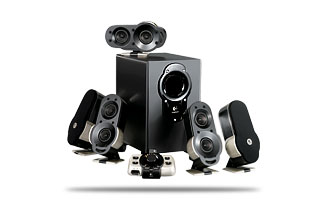
Pour les joueurs : Les nouvelles enceintes 5.1 Logitech G51 : |
![]() |
![]() |
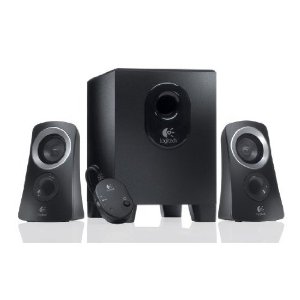
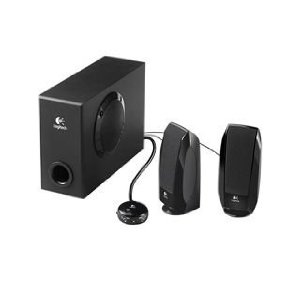
Les enceintes Logitech :
http://www.logitech.com/index.cfm/speakers_audio/home_pc_speakers/&cl=fr,fr
Voir ma page : Matériel audio
La
carte son :
La plupart des ordinateurs sont maintenant équipés d'une carte son intégrée de bonne
facture.
L'ajout d'une carte son aditionnelle est donc relativement superflu.
En tous les cas, surtout si l'on utilise Windows Vista, consulter ma page :
Matériel audio
La
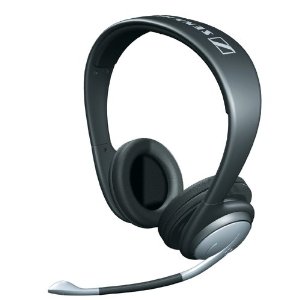
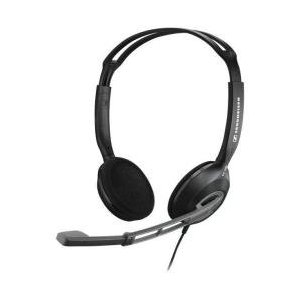
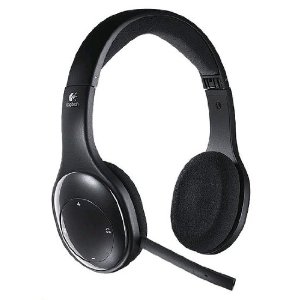
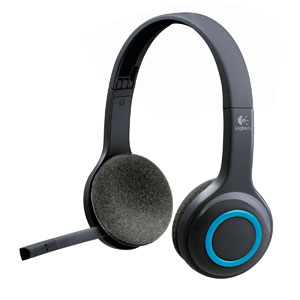
communication : le micro-casque :
Les simulations (automobiles ou aériennes) se pratiquent essentiellement sur Internet.
Cela donne une dimension nouvelle à la simulation de se retrouver dans un Team (automobile) ou un Squad
(avion) et de rouler ou de voler "ensemble"...
Pour communiquer avec les autres joueurs, il faut :
- télécharger et installer le programme TeamSpeak,
- configurer TeamSpeak avec les informations fournies par les autres utilisateurs (il faut l'adresse d'un serveur),
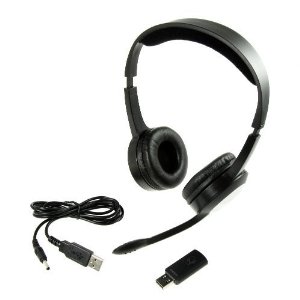
- utiliser un micro-casque.
TeamSpeak :
En général, les pilotes communiquent entre-eux avec le programme TeamSpeak :
Site officiel :
http://www.goteamspeak.com/
Pour télécharger :
- cliquer sur Free Download,
- sélectionner un lien TeamSpeak 2 Client
fr.wikipedia.org - TeamSpeak
Pour configurer TeamSpeak :
voir ma page :
http://efg.aidemac.net/tutohl.php#teamspeak
Micro-casque :
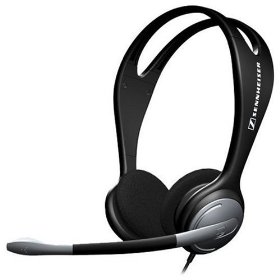
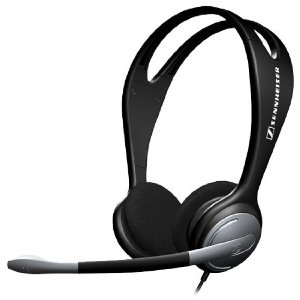
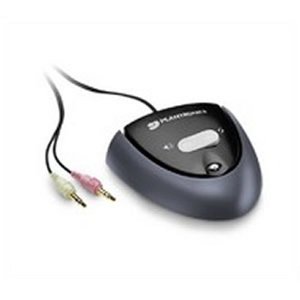
Trois marques principales : Sennheiser, Plantronics, Koss
Sennheiser :
Les deux modèles les plus courants sont les PC 130 et PC 150
Plantronics :
Voir : Audio 90
Koss HQ2 :
Le casque stéréophonique vibrant Koss HQ2 (garantie à vie par Koss) :
Sur le site officiel : |
ButtKicker Gamer :
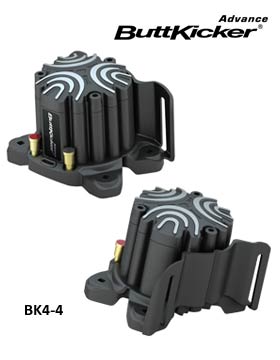
Le ButtKicker Gamer est un appareil (un vibreur) qui s'attache sous le siège et qui produit des vibra-sons.
Deux manières de l'obtenir :
1 - Il se commande aux Etats-Unis.
Il faut alors acheter un transformateur de courant pour l'utiliser en France.
2 - On peut l'avoir chez Simware :
http://www.simw.com/index.cfm?fuseaction=dsp_product_details&pid=1596
(normalement en version 220 volt d'après cette
page)
Buttkicker Gamer et Playseats :
01/10/07 : Après lui avoir fait part de problèmes de compatibilité, l'importateur Playseats
m'annonce : "un produit destiné au Playseats sera bientôt disponible."
Liens :
Installation du Buttkicker sur un cockpit****
http://www.racingfr.com/forum/lofiversion/index.php/t22814.html
"Le buttkicker gamer est trouvable à 75$ soit environ 60 euros ! seul problème il est rarement
importé jusqu'en france. Les sites qui l'importent le vende nettement plus cher (aux alentours de 150 euros). Il faut savoir qu'aux states il est en 110v donc il faut un adaptateur pour le transfo."
http://www.racingfr.com/forum/index.php?act=Print&client=printer&f=295&t=22411
"perso j'ai pas de systeme 5.1 j'ai prefere investir dans un buttkicker , qui doit etre bien plus immersif
pour le meme tarif qu'un kit 5.1 bas/moyen de gamme"
http://www.otaugames.com/ftopic3997-0-asc-225.html
Disponibilité Buttkicker Gamer reportée au 22 octobre
http://www.ebazillions.com/i-B000AOTLP6.html
Compte rendu d'utilisateurs (anglais)
lien trouvé sur cette page
Il existe un modèle pour le home cinéma :
homecinema-fr.com - Bass-Pump
vs ButtKicker
son-video.com - ButtKicker
Accessoires
affichage :
Cockpit
virtuel / Trois écrans :
On peut utiliser 3 écrans d'ordinateurs en même temps pour avoir un champ de vision maximal !
On aligne 3 écrans 19 pouces de 1280 x 1024 pixels, ce qui fait un affichage de 3840 x 1024 pixels.
... Cependant, cette solution est à comparer avec le choix d'un Dell
30 pouces.
voir le sujet initié par Jean-Michel sur OtauGames.com - Tri-écrans
Matrox Triplehead 2Go, TrackIR, et Accessoires
Personnellement, je considère qu'acheter trois écrans 19 pouces, un TripleHead Matrox... plus un
support Ergotron, etc. est un investissement couteux et peu pérenne. Et si l'un des écrans tombe
en panne ?
Les sensations sont sûrement au rendez-vous... mais à quel prix ?
Je préfère attendre la sortie du prochain Dell 30 pouces. Plus cher qu'une solution 3 écrans,
mais plus d'utilisations possibles.

Matrox TripleHead2Go :
2 modèles chez Matrox : analogique et numérique.
Ils permettent une résolution d'écran de 3840 x 1200 pixels.
Video :
PcInpact.com - Dans
la série "Pas deux mains gauches" : le cockpit
fr.youtube.com - Page YouTube de
Neomor666
Accessoires pour le Triplehead :
On peut ajouter :
Un support multi-écran : LDLC.com - Ergotron
LX Triple - Support multi-écrans
Des lentilles de Fresnel : izzotek.com - Fresnels (voir
aussi)
Forums :
19/03/07 : OtauGames.com - Tri-écrans Matrox Triplehead 2Go, TrackIR, et Accessoires
Incompatibilité du système
Tri-écran Matrox avec le code réseau de GTR2 :
en jeu online, sur GTR2, on est obligé d'utiliser la résolution 1920 x 480
voir : OtauGames.com - GTR2
plante toujours sur le serveur (page
3 ; page 4)
OtauGames.com - Tri-écrans
Matrox Triplehead 2Go, TrackIR, et Accessoires
http://www.otaugames.com/ftopic3997-0-asc-30.html
Chez matrox il y a un modèle Digital du TripleHead2Go, pas encore dispo, mais qui élimine le décalage
des vues entre l'écran au centre et les latéraux, grâce à un soft "Monitor Bezel
Management" Laughing.
Voir ici : http://www.matrox.com/graphics/en/gxm/products/th2go/digital/home.php
Tests :
07/11/07 : Generation-nt.com - Test du TripleHead2Go Digital Edition de Matrox
08/03/07 : TripleHead2Go version numérique :
PcInpact.com - Matrox
lance le TripleHead2Go en version numérique DVI
Presence-pc.com - Matrox
: TripleHead2Go version numérique
Generation-nt.com - Matrox
annonce la version numérique de son TripleHead2Go
31/07/06 : Presence-pc.com - Le TripleHead2Go de Matrox en test sur le site d'AnandTech (en anglais)
20/09/07 : Homemedia.fr - Test du Matrox TripleHead2Go Digital Edition sur le site velocityreviews.com (anglais)
Achat :
Matrox TripleHead2Go Digital Edition :
- Sur LDLC.com
- Sur le site Matrox
Théorie :
http://jmquetin.free.fr/5simu/Vision3D.html
SofTH : Le triple écran logiciel :
C'est une solution logicielle pour obtenir un affichage sur 3 écrans.
Il faut deux cartes graphiques. L'une peut-être de qualité moindre.
- Racingfr.com - SofTH ou le triple écrans avec logiciel, 3 écrans sans "Triple Head" de Matrox
Lunettes virtuelles :
Il y a une disaine d'années, quelques modèles étaient sortis, mais n'avaient pas convaincu.
30/03/00 : Clubic.com - Elsa 3D Revelator
Qu'en sera-t-il des VR920 ?
OtauGames.com - Lunettes virtuelles disponibles
v3ry.info - VR920 Le test
TrackIR :
TrackIR sur Naturalpoint.com
Le Track IR est un dispositif qui permet d'orienter la vue à l'écran en tournant la tête.
- un capteur est placé, le plus souvent, sur l'écran,
- une pastille réfléchissante est fixée sur le micro-casque ou sur une casquette.
Plusieurs versions existent :
- Track IR 3 = capteur à 80 images/seconde
- Track IR 3 Pro = capteur à 120 images/seconde
- Track IR 4 = dernière version. La plus évoluée.
Vector Expansion est une extension qui permet d'ajouter le déplacement en profondeur (avant-arrière).
Elle est activable par un code que l'on obtient à l'achat de l'extension.
Liste des jeux compatibles avec le Track IR :
http://www.naturalpoint.com/trackir/03-enhanced-games/enhanced-games-all.html
Parmi les simulateurs auto : GTR, GTR2, GT Legends, Grand Prix Legends, Race, Race 07, rFactor, Richard Burns Raly,
et aussi : NASCAR Racing 2003 Season, NASCAR SimRacing, netKar PRO, etc.
Parmi les simulateurs avion : IL-2, Lock On, Flight Simulator, Falcon 4, Combat Flight Simulator, etc.
Installation
et utilisation du TrackIR :
L'utilisation du TrackIR est très simple.
Normalement, il n'y a rien d'autre à faire que :
- installer le logiciel,
- positionner le TrakIR et le capteur,
- brancher le TrackIR
- afficher la vue dans menu View, Heads,
- appuyer sur F12 pour centrer la vue.
Il y a plusieurs étapes pour l'installation :
1 - Installation du logiciel :
- télécharger et installer le dernier pilote sur le site Naturalpoint.com (voir ci-dessous) Après l'installation : une icône "TrackIR" est placée sur le Bureau, |
2 - Positionnement du TrackIR et du (des) capteur(s) :
Il est important que le trackIR et le(s) capteur(s) soient bien positionnés.
Positionnement du trackIR :
- placer le trackIR face à soi (au dessus ou au dessous de l'écran).
La "patte" de soutien est orientable. Elle est plutôt faite pour un écran CRT, et ça sera plus difficile de la fixer sur un écran LCD.
Placement du / des capteur (s) :
L'idéal est d'utiliser une casquette (Décathlon = 4.90 euros)
- placer la (les) pastille(s) sur la visière de la casquette, face au trackIR.
Il faut que la pastille soit le plus éloigné possible de l'axe du cou pour bien "identifier" la rotation de la tête. Plus la pastille est proche du cou (ex : menton ou front) moins le mouvement sera identifiable et isolé... et moins le fonctionnement sera aisé.
3 - Branchement et paramétrage du TrackIR :
Branchement du trackIR :
- brancher le TrackIR,
- double-cliquer sur l'icône TackIR
Une lumière bleue s'allume (si la lumière est orange, le signal est défectueux)
Paramétrage :
Normalement, il n'y a pas de configuration à effectuer.
Si les têtes sont mal orientées : (durant l'utilisation, il faudra régulièrement voir souvent appuyer sur la touche F12 pour
recentrer le trackIR. |
|
Utilisation :
- lancer le trackIR avant de lancer le jeu.
- appuyer sur la touche F12 pour centre la vue
- appuyer sur la touche F9 pour désactiver / activer le TrackIR
Attention : les touches F9 et F12 peuvent avoir d'autres affectations dans les logiciels utilisés.

La plupart des jeux sont déjà paramétrés dans le logiciel du TrackIR
Normalement, il n'y a pas à modifier les réglages.
En cas de problème avec le trackIR :
Essayer l'une ou l'autre de ces manipulations :
1 - s'assurer que le capteur est bien placé (voir plus haut)
2 - quitter le jeu et le relancer,
3 - quitter le jeu et le programme du trackIR et les relancer.
4 - débrancher le câlbe USB du trackIR
5 - redémarrer l'ordinateur
6 - désinstaller / réinstaller le logiciel trackIR.
Support et téléchargement des pilotes :
Naturalpoint.com - Support and Download
Liens directs :
- téléchargement du pilote : Version
4.1.030 - Final B (posted April 6, 2007) (.zip 3.77 MB)
Naturalpoint.com - TrackIR 4:PRO : TrackIR
Users Manual version 4.0.020
Naturalpoint.com - TrackIR 3 : TrackIR
Users Manual version 4.1.028
Tests,
infos et vidéos :
Tests :
France-simulation.com - NaturalPoint TrackIR et Forgotten Battles
Infos :
Forum EFG-Squadron - Qui utilise le Trackir ?
arma-fr.net/forum - Track IR
avec vidéo intéressante sur l'utilisation du TrackIR avec le TripleHead : http://www.youtube.com/watch?v=BxwF3e4wjHM
Francevfr.com/forum - Vous
voulez du réalisme ?
Informations sur l'installation et l'utilisation du TrackIR - Inscription sur le forum nécessaire.
arma-fr.net - Track IR (les différentes versions)
Vidéos :
Acheter le Track IR :
Boitier
Sh@rk :
Shark
Réalisation de boitiers de commande pour toutes simulations automobiles.
YouTube.com - Vidéos de Sha@rk
gtr-racinghfr.net - [MATOS] Boitier By Sh@rk...
SimConMeter :
FrexGP SimConMETER
Tableau de bord qui se fixe sur un volant Frex
Utilitaires
:
Quelques utilitaires communs à plusieurs simulations :
MotecAdd
:
Avis d'un utilisateur :
"J'utilise le MotecAddPro pour rFactor, GTL et GTR2 et le Race PD pour Race, je ne saurais plus m'en passer"
MotecAdd est un logiciel de "télémétrie".
MotecAdd peut être utilisé avec un deuxième écran, un écran LCD 7 pouces...
ou avec le boitier Sh@rk (voir ci-dessus).
PS : Il est indispensable que la version de MotecAdd soit compatible avec la version du jeu (à vérifier lors d'une mise à jour).
NoSpeedLimit.ch :
http://www.nospeedlimit.ch/modules.php?name=Downloads&op=getit&lid=5
"
Il s'agit d'un Motec préparé par Alekhine du site HFR, trés pratique si vous jouez avec 2 écrans,
sur le premier le jeu et sur le 2ème le Motec qui fourni en temps réel, la température des
pneus, de l'huile et pleins d'infos utiles, je vous invite à faire un tour sur leur site pour voir si des
mises à jour sont dispo..."
Liens :
MotecAdd sur Team Zone Rouge
Développé par TZR-Alekhine.
Plusieurs versions pour : GTR2 - GPL - GTLegends
Voir également rFactor (pas encore compatible 1.255)- Race 07 (en préparation)
Race PD :
Race PD est destiné à Race 07.
Un utilitaire qui permet d'afficher différentes informations sur un second moniteur.
Non testé
Vérifier la compatibilité : version du logiciel, version de steam, version de Race 07
20/03/08 : Pour Race 07 version 1.1.0.3, il faut utiliser : RACE07 PD 1.1.0.3
Voir :
Racingfr.com - Problème pour lancer le logiciel Race PD
Télécharger RACE07 PD 1.1.0.3 sur Aidewindows.net
21/02/08 : NoGripRacing.com - Race PD for 1.0.2.1 ???
02/12/07 : otaugames.com - RACE 07 PD
28/11/07 : forum.racesimcentral.com - [RELEASE] RACE 07 PD - Take a deeper look at your car
PLR
File Editor :
M3Hi-Plr File
Editor
C'est un utilitaire qui permet d'éditer le fichier PLR dans GTR2, GT Legends et rFactor
Inscription nécessaire pour télécharger le programme.
Perfectracing.free.fr - GTR²- Addons