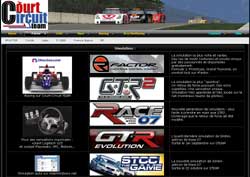
Simulation automobile : Liste des simulations
- Simulation automobile
- Liens sites sur la simulation
- Simulation automobile sur Mac
- Liste des simulations
Principales simulations (pages dédiées)
- GTR Evolution
- Iracing
- ARCA Sim Racing (ASR)
- rFactor
- GTR
- GTR2
- GT Legends
- Race
- Race 07
- Race 07 Demo
- Richard Burns Rally
- Live for Speed
- Grand Prix Legends
Autres simulations :
- Race Driver GRID
- BMW M3 Challenge (gratuit)
- Racer
- Ferrari Project
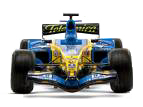
 Acheter
un volant Logitech sur Amazon.fr :
Acheter
un volant Logitech sur Amazon.fr :

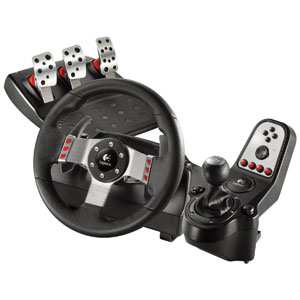
Le volant Logitech G27 est le meilleux choix
Logitech G27 :
 |
|

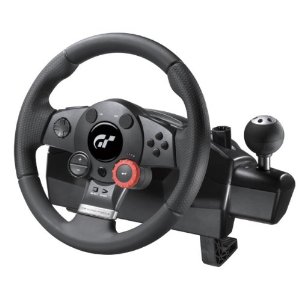
Logitech Driving Force GT :
 |
|

Simulation
automobile :
Liens
:
Listes des jeux :

Les listes ne sont pas à jour, mais elles renseignent sur la quantité de simulations automobiles disponibles.

Sites :


Per4mance.fr

2013 : Per4mance.fr organise des courses à 18h30, tous les jours de la semaine sur GTR2
(un mod par semaine, un circuit par jour)

NTFrance.org
Ligue GTR2 NTFrance dédié a la simulation automobile ainsi que conseils et réalisation
de skin pour jeu video GTR2 mais aussi GTR Evo, rFactor, Iracing, RBR, etc.
Les Forums - Les
articles - Les
tutoriels

Race-SIM.Com :
http://www.race-sim.com/
Live-Sim.com par le Team GG :


Le Team GG publie un Webzine gratuit sur la simulation automobile (en format PDF)
Voir ici : Live Sim N°1 Octobre 2009
http://www.iracing.fr/forum/post/6722
Sites anglais :

Virtualr.net (anglais)
http://www.virtualr.net
: *Le* site de référence pour toutes les actualités de la simulation automobile:


Forums :
C'est sur les forums que l'on trouve le maximum d'informations, d'avis et de conseils sur les simulations :


Championnats online :
De nombreux championnats onlines sont organisés. Particulièrement pour les simulations : GTR2, rFactor, GT Legends, etc.
2013 : Per4mance.fr organise des courses à 18h30, tous les jours de la semaine sur GTR2
(un mod par semaine, un circuit par jour)


Formula Sim Racing (anglais)
Un des meilleures championnats online du monde, et sûrement le plus relevé. Un championnat
pro, avec une réelle structure.
Il inclut plusieurs leagues.

Historic Simracing
(anglais)
http://historicsimracing.ace.st/
Organisation de championnats historique sur différentes simu :
- rFactor (F1 1979) ; Grand Prix Legends ; Nascar Racing
Simulation
automobile sur Mac :
24 octobre 2008 :
ToCA RaceDriver 3 vient de sortir sur Macintosh :
http://www.application-systems.fr/tocaracedriver3/index.html
Une démo est disponible au téléchargement.
Voir sur Ludomac.com :
http://www.ludomac.com/jeux.php?id=491
Sur le site Apple :
http://www.apple.com/downloads/macosx/games/demos_updates/tocaracedriver3.html
Voir aussi :
http://www.insidemacgames.com/news/story.php?ID=17114
Liste
des simulations :
Voici quelques simulations, parmi les meilleures, qu'on peut pratiquer en réseau sur Internet.
Le volant et le pédalier sont indispensables pour profiter pleinement de ces jeux... ainsi qu'une
configuration relativement puissante.
Principales simulations (pages dédiées)
Autres simulations |
ISI, Simbin, 10tacle et Blimey |




13/01/2009 : Clubic.com - Blimey!
Games « racheté » par Slightly Mad Studios
En août dernier, l'éditeur 10tacle était placé en liquidation judiciaire...
Placé en redressement judiciaire il y a de cela quelques jours, le studio formé par des
anciens de SimBin a finalement été sauvé par son propre CEO, Ian Bell. Ce dernier
a effectivement fait l'acquisition de l'ensemble du studio maintenant son activité et ses emplois.
Des deux projets en cours (Ferrari Project et Kart Attack), un seul semble toutefois être maintenu
sans que nous sachions lequel des deux.
10tacle ayant été mis en liquidation judiciaire, le site est désormais inaccessible.
On comprend la nécessité *d'acheter* ses jeux et non pas de les pirater, surtout lorsqu'il
s'agit d'une petite structure comme celle d'un concepteur de simulation automobile.

Slightly Mad Studios :
http://www.slightlymadstudios.com/
ISI et Lizard :
La plupart des simulations actuelles utilisent le moteur de simulation ISI :
Clubic.com/forum - RFactor
: LA référence des simulations auto - topic sur les évolutions d'rFactor...
"ISI (Image Space Incorporated) a au départ développé le "moteur ISI-1",
moteur qui a animé tous les jeux de voiture (simu/semi-arcade) depuis "F1 Challenge",
vers 2001.
En 2006, ISI sort un tout nouveau moteur : ISI-2 ainsi que rFactor qui est la première simu à utiliser
ce nouveau moteur."
Un nouveau moteur de simulation "Lizard" est en préparation :
OtauGames.com - SimBin développe son propre moteur de jeu
06/08/2008 : Virtualr.net - Lizard Engine - Technical Details
04/11/2008 : gamekult.com/forum - [SimRacing] Infos sur rFactor 2
Une contribution intéressante de vassalfada sur Racingfr.com :
http://www.racingfr.com/forum/index.php?showtopic=26416&st=540
"En fait, rFactor et les jeux SimBin utilisent le même moteur graphique à la base.
Les moteurs physiques, eux, sont légérement différents, SimBin ayant utilisé et
amélioré le moteur physique issu de F1 Challenge tandis que ISI a développé un "nouveau" moteur
physique pour rFactor. Je mets des guillemets à "nouveau" parce que le moteur physique
est en fait exactement le même que celui de F1C, et vraisemblablement seul le ressenti du FFB a été amélioré et
c'est en cela que se situe la différence de sensations entre les jeux SimBin et rFactor (que tout
le monde a pu constater).
Le FFB pouvant être interprêté de nombreuses manières, chacun continue de le
développer de son côté et propose des mises à jour régulièrement.
Ensuite, SimBin et ISI ont simplement choisi des voies différentes pour le rendu graphique et la lumière. SimBin ayant même appliqué des réglages complétement nouveaux pour chaque jeu..."
GTR
Evolution :
Disponbile depuis le 1 septembre sur Steam.
Sortie le 19 septembre en DVD en France
Plus d'informations sur ma page : Court-Circuit Team
|
Acheter
GTR evolution sur Amazon.fr
|
|


GTR Evolution est disponible en deux versions :
- standalone sur DVD
- addon à Race 07 par l'intermédiaire de Steam.
Liens :

racesimcentral.com - SimBin Launch GTR Evolution Website
Forums :

Vidéos :

GTR Evolution BMW E30 :
http://vimeo.com/1609844
sous la pluie, sur le Nordschleife
Nordschleife :
Vidéo comparant le circuit du jeu et le circuit réel (221 Mo)
http://www.megaupload.com/?d=3YWC6MVJ
pcgameshardware.de - PCGH-Video: Rennfahrerin und Model testet GTR Evolution
Iracing
:
Voir mes pages sur ce site: iRacing et mes pages sur CCTeam : iRacing

Iracing est un nouveau concept, basé sur la location : On accède à un simulateur en payant un abonnement mensuel, trimestriel, semestriel ou annuel, et en achetant voitures et circuits supplémentaires.
C'est une pratique qui peut sembler chère et certainement inhabituelle dans le domaine de la
simulation automobile : payer un abonnement pour utiliser une simulation.
Cependant, la formule est très intéressante... car iRacing est la meilleure simulation
qui existe et la plus passionnante à pratiquer !

ARCA
Sim Racing :
Voir ma page sur ce site: ARCA Sim Racing et ma page sur CCTeam : Arca Sim Racing

Uniquement disponible sur Internet (paiement par CB ou Paypal).
rFactor :
Voir mes pages sur ce site: rFactor (particulièrement les pages mods et circuits à télécharger) et mes pages sur CCTeam : rFactor
rFactor est disponible :
C'est une simulation "modable" et modifiable : c'est à dire que la communauté de joueurs a la possibilité d'ajouter voitures et circuits au jeu d'origine (exemple : Saisons de Formule 1, R8 Gordini, Alpine Berlinette, etc.). Ce qui en fait une simulation extrêmement riche et variée rFactor est particulièrement adapté au jeu en réseau. Il y a deux versions disponibles au téléchargement : - Version "Light" (100 Mo) - Version complète (1 Go) : |
|


La version DVD-ROM de rFactor semble maintenant équivalente à la version Internet : voir ici
Téléchargements
rFactor :
cliquer ici pour accéder aux téléchargements rFactor
GTR :
cliquer ici pour accéder à la page GTR
Présentation et interface très soignée. Ferrari, Porsche, Lamborghini s'affrontent
sur les circuits officiels du championnat FIA. 10Tacle, l'Editeur de GTR a malheureusement fait faillite.
Disponible autour de 15 euros, c'est devenu une très bonne affaire ! Noter cependant qu'il s'agit d'une simulation "ancienne génération" : Télécharger la démo : |
|
GTR2 :
cliquer ici pour accéder à la page GTR2
Graphismes encore plus soignés que la version précédente. Nécessite une configuration puissante pour un affichage optimal. 10Tacle, l'Editeur de GTR2 a malheureusement fait faillite.
Télécharger la démo sur Clubic.com : Ou : |
|
13/01/2009 : Clubic.com - Blimey!
Games « racheté » par Slightly Mad Studios
En août dernier, l'éditeur 10tacle était placé en liquidation judiciaire...
Placé en redressement judiciaire il y a de cela quelques jours, le studio formé par des
anciens de SimBin a finalement été sauvé par son propre CEO, Ian Bell. Ce dernier
a effectivement fait l'acquisition de l'ensemble du studio maintenant son activité et ses emplois.
Des deux projets en cours (Ferrari Project et Kart Attack), un seul semble toutefois être maintenu
sans que nous sachions lequel des deux.
10tacle ayant été mis en liquidation judiciaire, le site est désormais inaccessible.
On comprend la nécessité *d'acheter* ses jeux et non pas de les pirater, surtout lorsqu'il
s'agit d'une petite structure comme celle d'un concepteur de simulation automobile.
Slightly Mad Studios :
http://www.slightlymadstudios.com/
GT
Legends :
cliquer ici pour accéder à la page GT Legends
GT Legends concerne les véhicules grand tourisme : 55 voitures dont Ferrari 275 GTB,
De Tomaso Panthera, Ford GT 40, etc.
Télécharger la démo : |
|


Race
07 :
2008 : Crowne Plaza Raceway :
Dernière extension gratuite à installer par l'intermédiaire de Steam :
http://www.simbin.se/games/crowneplaza.htm
L'installation par l'intermédiaire de Steam a des inconvénients :
- installation supplémentaire de Race 07 Demo
- suppression de l'add-on Crowne Plaza Raceway (circuit et voiture) si on désinstalle Race 07
Demo)
Il est donc préférable d'installer Crowne Plaza Raceway manuellement :
Voir ici :
http://www.megaupload.com/?d=46HXB80F
Voir sur Racingfr.com :
http://www.racingfr.com/forum/index.php?showtopic=26178 (page
4)
Sur RaceSimCentral.com :
http://forum.racedepartment.com/race-07-gtr-evolution-stcc
/2331-race-07-demo-full-game-crowne-plaza-edition-vauxhall-vectra-bonus-track.html
cliquer ici pour accéder à la page Race
Race 07 est la dernière simulation de Simbin.
Télécharger la Demo : |
|
Race 07 (nouvelle version) |

Sortie de Race 07 :
Sortie en magasin prévue pour le mercredi 17 octobre 2007
Jeu sorti sur Steam :
15/10/2007 ; 19h00 : Racingfr. com : Race
07 est disponible sur Steam au prix de 30 euros.
JeuxVideo.com - Forum
Race
07 Demo :
cliquer ici pour accéder à la page Race
Race est la dernière simulation de Simbin.
Télécharger la Demo : |
Race WTCC
(ancienne version) :
cliquer ici pour accéder à la page Race
La première version de Race simulation de Simbin.
|
|
|
Race WTCC (ancienne version) |
||

Richard
Burns Rally :
cliquer ici pour accéder à la page Richard Burns Rally

Richard Burns Rally est, actuellement, la meilleure simulation de rallye (face aux différentes versions de Colin Mac Rae)
Live
for Speed :
cliquer ici pour accéder à la page Live for Speed

Live for Speed est disponible en téléchargerment uniquement (environ 36 euros). voir
:
http://lfsfrance.servergamers.com/index.php?page=glfs1
Grand
Prix Legends :
cliquer ici pour accéder à la page Grand Prix Legends
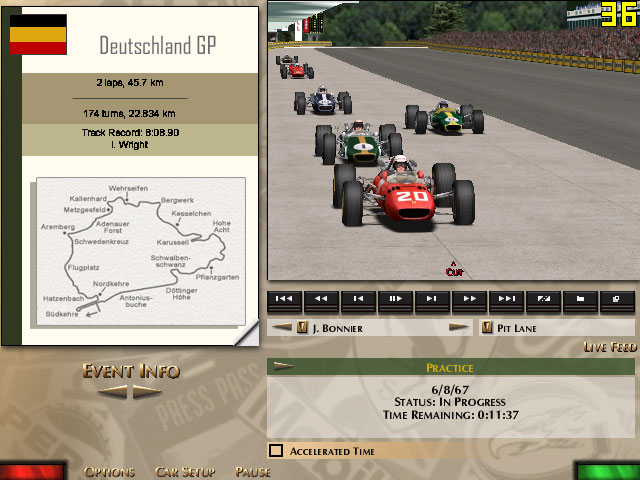
Grand Prix Legends concerne les formules 1 des années soixante (Brabham,
Lotus, etc.) et leurs pilotes légendaires (Jim Clark, Surtees, etc..) Ce jeu n'est malheureusement plus en vente. Cependant, il existe encore nombre de championnats et de compétitions sur cette simulation. |
Race
Driver : GRID :
C'est le dernier jeu de voiture de Codemaster. Une démo jouable est disponible sur le site de Clubic.com = 900 Mo :
|
|

Mon avis sur Grid :
Les plus :
- Les décors sont superbes (textures aux couleurs originales)
- L'interface en 3D est très réussie(voir image)
- C'est très fluide malgré la richesse du décor.
Mais :
- Les sons ne sont pas jolis
- C'est arcade à 200%.
- il y a deux vues uniquement (hélicoptère et intérieur). Dans la vue intérieure
on ne peut pas régler le siège.
- on ne peut pas régler grand chose d'ailleurs...
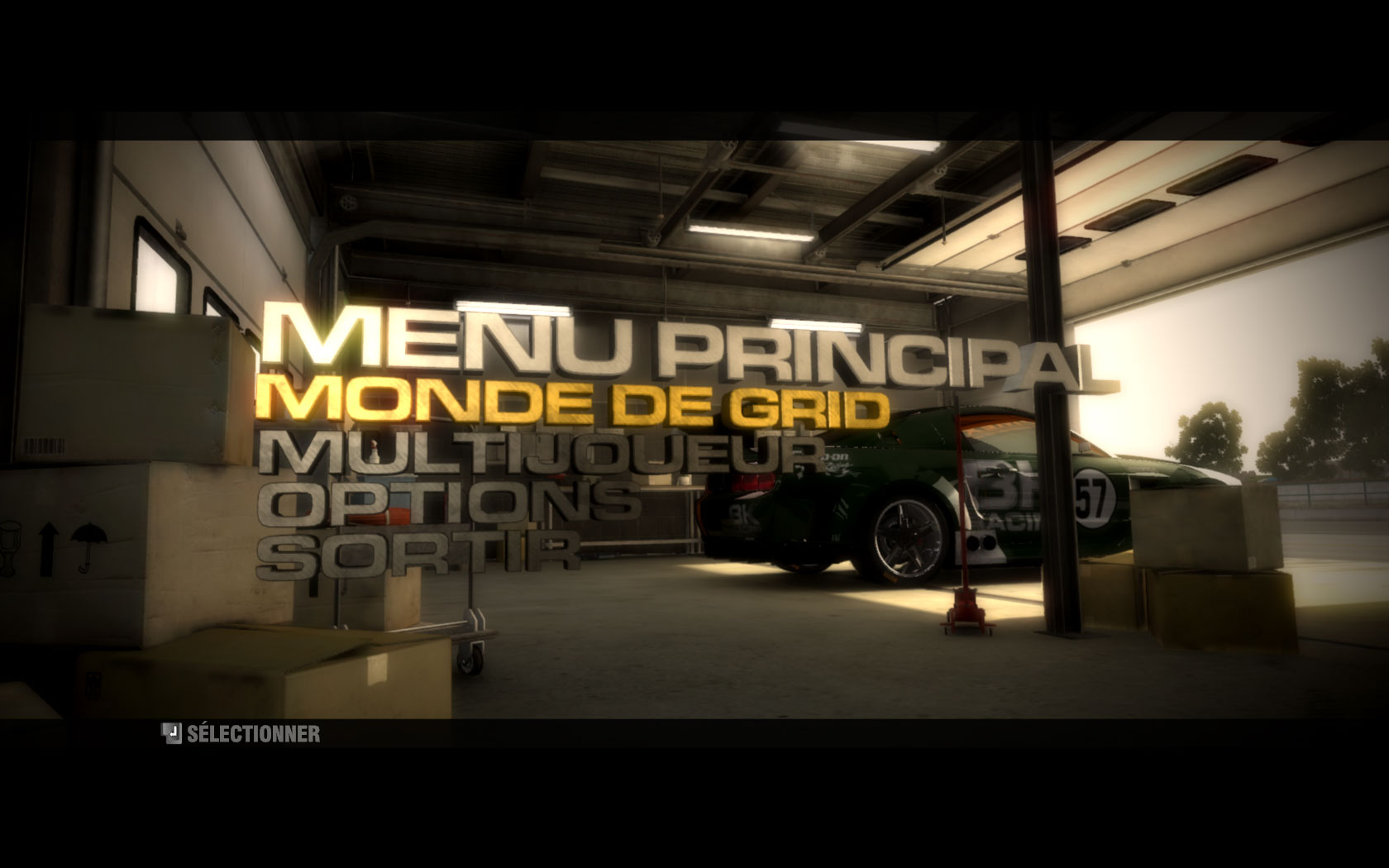
29/03/2008 : Clubic.com - Race Driver : GRID, 4 vidéos de gameplay
DVDCritiques.com - Race Driver : GRID


BMW
M3 Challenge :

BlimeyGames
BMW M3 Challenge est une simulation entièrement gratuite
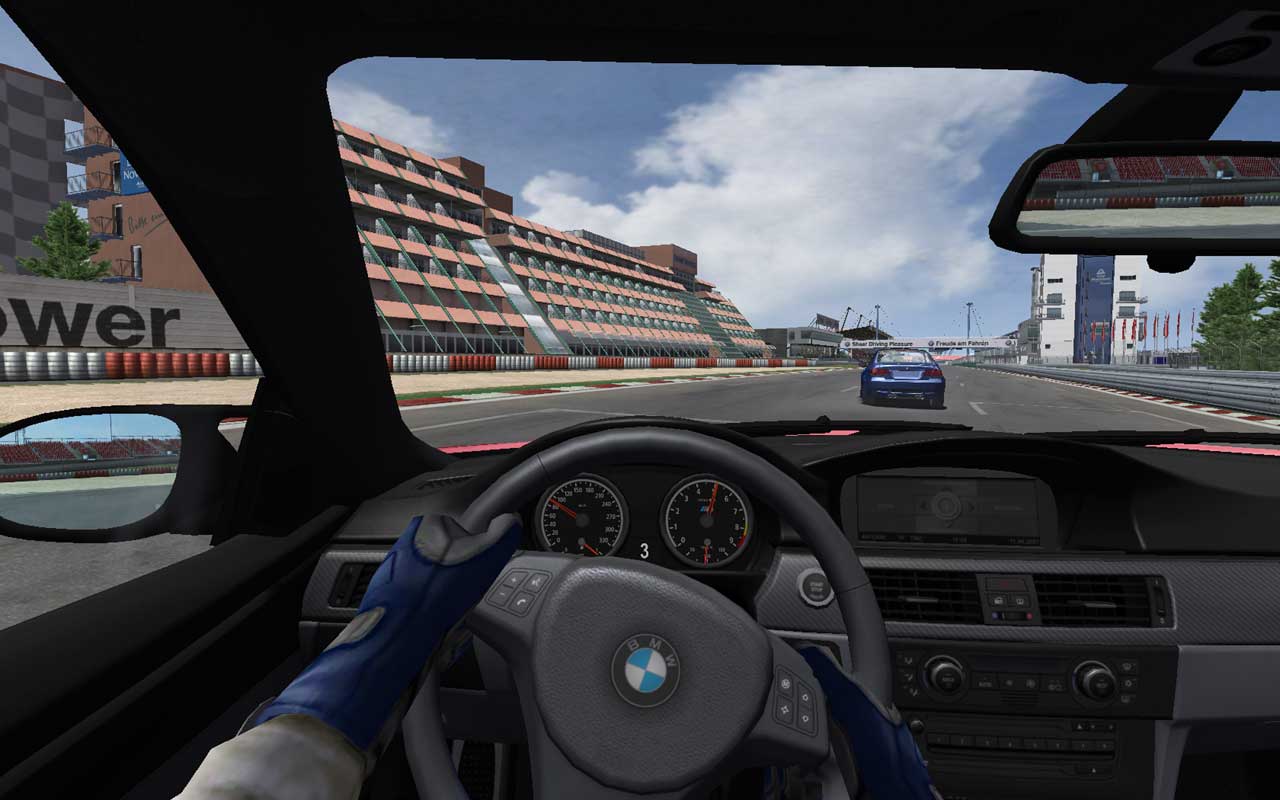
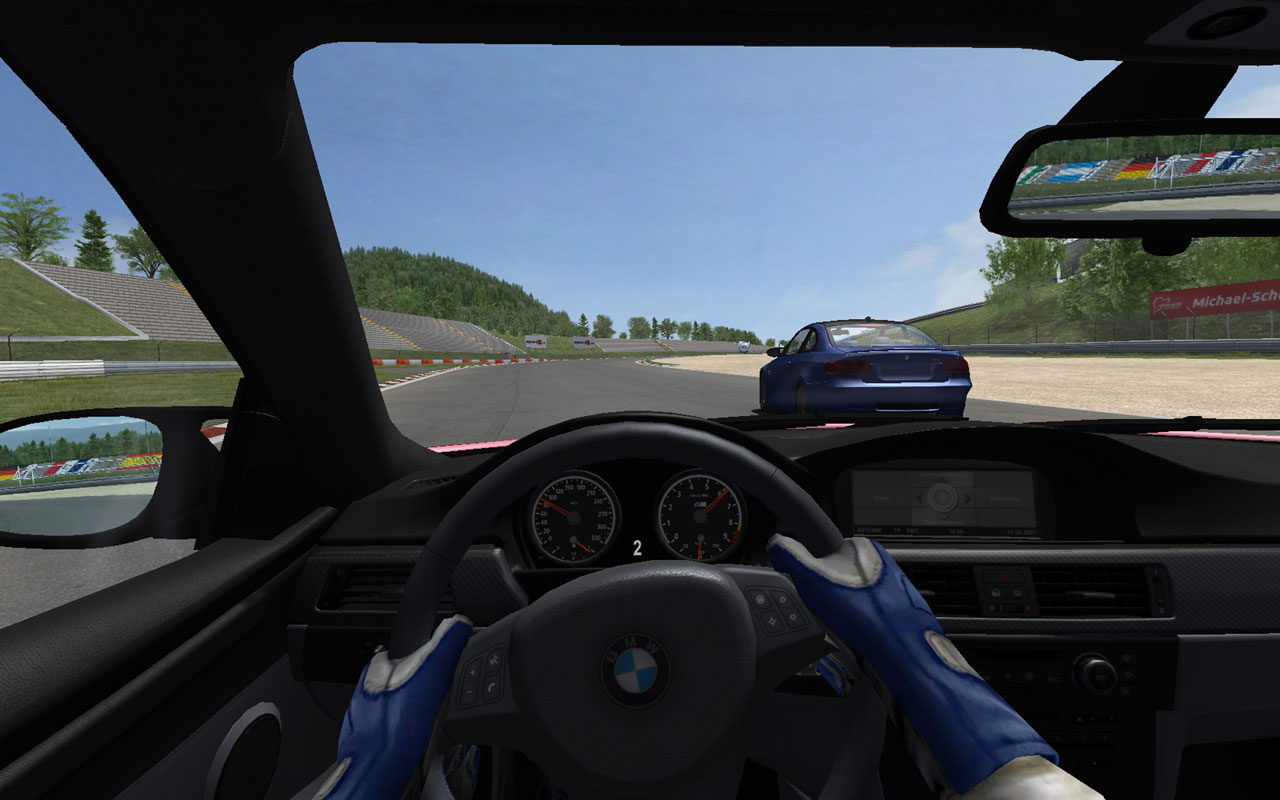
En fait, elle n'est constitué que de 2 voitures (BMW) et d'1 circuit Nurburgring (en 2 versions).
Les "physics" (comportement des voitures) sont similaires à GTR2 et Race, les plus récentes simulations automobiles.
Idéal pour s'initier à la simulation automobile !
BMW M3 Challenge est développé par BlimeyGames, une équipe qui a participé à la
conception de GTR, GTR2 et GT Legends.
13/01/2009 : Clubic.com - Blimey!
Games « racheté » par Slightly Mad Studios
En août dernier, l'éditeur 10tacle était placé en liquidation judiciaire...
Placé en redressement judiciaire il y a de cela quelques jours, le studio formé par des
anciens de SimBin a finalement été sauvé par son propre CEO, Ian Bell. Ce dernier
a effectivement fait l'acquisition de l'ensemble du studio maintenant son activité et ses emplois.
Des deux projets en cours (Ferrari Project et Kart Attack), un seul semble toutefois être maintenu
sans que nous sachions lequel des deux.
Téléchargement :
10/2009 : Bien que Blimey Games n'existe plus, BMW M3 Challenge est toujours disponible en téléchargement sur le site BMW
Télécharger BMW M3 Challenge :
http://www.bmw.com/com/en/newvehicles/mseries/m3coupe/2007/experience/game/content.html
Generation-nt.com - BMW M3 Challenge : jeu complet
Forums :
31/08/2007 : Racingfr.com - BMW M3 Challenge, free simulator by Blimey!
Sites :
GameKult.com - BMW
M3 Challenge
JeuxVideo.com - BMW
M3 Challenge
Clubic.com - BMW
M3 Challenge
JeuxVideo.fr - BMW
M3 Challenge
JeuxVideoPC.com - BMW
M3 Challenge
automobile.lycos.fr - BMW
M3 Challenge
Racer :
Racer est une simulation gratuite multi-plateformes (Windows-Linux-Macintosh)
Je n'ai pas testé.


Fonctionne sous :
Windows (2000/XP, Vista seems to work somewhat)
Linux (Ubuntu 7.10
Mac OSX 10.4 and 10.5 (Leopard)

Ferrari
Project :
blimeygames.com
Ferrari Project sur Blimey Games
Blimey Games a fait faillite, a été racheté... et Ferrari Project ne semble plus être
développé :
http://forum.hardware.fr/hfr/JeuxVideo/PC/ferrari-project-sujet_149263_1.htm
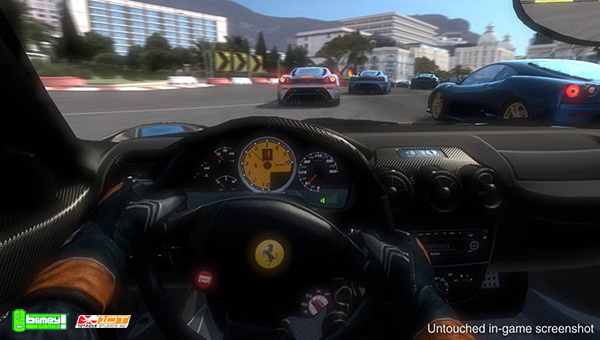
Actualités sur Ferrari Project :
11/07/2008 : Clubic.com - Ferrari project (nouveaux screenshots)
20/06/2008 : Generation-nt.com - Ferrari Project : temporaire nom, mystérieuses ambitions
19/06/2008 : factornews.com - Ferrari Project se montre
03/11/2007 : Forum.Hardware.fr - [Topic unique PC] Ferrari project (le nouveau jeu du créateur de GTR)
01/11/2007 : Jeuxvideo.com - Images : Ferrari Project
30/10/2007 : factornews.com - Nouveau jeu : Ferrari Project
 Voir
aussi mes pages :
Voir
aussi mes pages :- Index - Simulation automobile
- Formule 1 - Simulation automobile
- Les simulations automobiles
- rFactor
- iRacing : Présentation
- iRacing : Utilisation
- iRacing : Réglementation
- iRacing : Configuration
- NASCAR 2003 - Nascar sur rFactor
- ARCA Sim Racing
- Race 07 - GTR Evolution
- Race 07 et STEAM
- GTR2
- GTR
- GT Legends
- Richard Burns Rally
- Live for Speed
- netKar Pro
- Grand Prix Legends, simulations moto
- Installation et paramétrage
- Jeu en réseau
Simulation
auto sur Court-Circuit Team