

Windows 7 : Sauvegarde - Image système
- La sauvegarde sous Windows 7
- Accéder à la sauvegarde
- 1 - Par la zone de notification
- 2 - Par le Panneau de configuration
- 3 - Par le menu Démarrer
- Sauvegarde de fichier : désactiver la sauvegarde
- Sauvegarde de fichiers / Configurer la sauvegarde
- Emplacement des fichiers de sauvegarde
- Créer une image système
- Créer un disque de réparation système
Voir aussi mes pages :

La sauvegarde est une solution préventive. Elle permet de récupérer ses donnés et de rétablir le fonctionnement de l'ordinateur en cas de problème.
Cependant, elle est rarement utilisée donc disponible.
Il faudra donc, en cas de problème important, utiliser les solutions classiques : Restauration ou réparation :
Restauration : La restauration du système est la façon la plus simple de remédier à un problème survenu récemment.
En restaurant l'ordinateur dans une configuration antérieure au problème, on peut, normalement, éliminer celui-ci.
-
Voir ma page : Restauration du système
Réparation : Si l'ordinateur est vraiment impossible à démarrer, c'est souvent le système de démarrage qui est endommagé. Il faudra réparer celui-ci avec un DVD de Windows 7 ou un CD-ROM de réparation
-
Voir ma page : Réparation
 La
sauvegarde sous Windows 7 :
La
sauvegarde sous Windows 7 :
On cite d'abord la Restauration du système. Sans intervention de l'utilisateur, Windows sauvegarde régulièrement la configuration du système : Voir ma page : Restauration du système.
Deux outils de sauvegarde sont disponibles dans Windows 7 : Sauvegarde et Image système
On peut également citer la création du disque de réparation du système utilisé en cas de problème de démarrage.
| Outils | Utilisation |
| - Restauration du système | Effectué automatiquement par Windows. Permet de revenir à une configuration antérieure sans perte de fichiers |
| Sauvegarde de fichiers : - Configurer la sauvegarde |
Création d'une sauvegarde générale des fichiers des utilisateurs. A mettre à jour régulièrement. Une image système est créée en même temps |
| - Créer une image système | Création d'une image exacte du lecteur. Une image système inclut aussi Windows ainsi que vos fichiers, programmes et paramètres système. |
| - Créer un disque de réparation système | Création d'un disque de réparation. Utile si l'ordinateur ne démarre plus, pour accéder aux options de récupération système. |
Liens :
Windows.Microsoft.com - Sauvegarde et restauration
"La fonctionnalité Sauvegarde et restauration, améliorée pour Windows 7, crée des copies de sécurité de vos fichiers personnels les plus importants. Ainsi, vous êtes toujours paré au pire.
Laissez Windows choisir les éléments à sauvegarder ou sélectionnez vous-même les dossiers individuels, les bibliothèques et les lecteurs à sauvegarder. Windows vous permet d'effectuer des sauvegardes en fonction de la période que vous avez choisie. Configurez cette période et oubliez-la.
Vous pouvez effectuer une sauvegarde sur un autre lecteur ou un DVD. En outre, si vous utilisez les éditions Professionnel ou Intégrale de Windows 7, vous avez également la possibilité de sauvegarder vos fichiers sur un réseau."
Commentcamarche.net - Windows 7 - Sauvegarde et restauration de données
"... En complément du simple point de restauration qui ne concerne que les fichiers système, Windows vous permet également de sauvegarder vos fichiers personnels. Bien sûr, il s'agit d'une opération que vous pouvez effectuer à la main mais là, quelques clics suffisent pour le faire de façon simple et efficace, en étant sûr de ne rien oublier. Mieux encore, cette fonction de Windows 7 intègre un suivi des modifications de votre sauvegarde. .."
D'abord, accéder à la configuration / gestion de la sauvegarde :
Accéder
à la sauvegarde :
On peut accéder à la configuration / gestion de la sauvegarde de 3 façons :
- Dans la zone de notification, après l'installation de Windows,
- Par le Panneau de configuration,
- Par le menu Démarrer
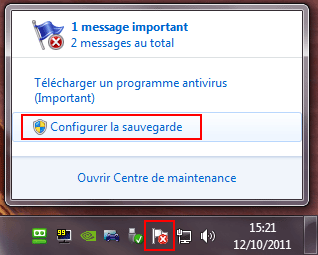
1 - Dans la zone de notification :
La sauvegarde de base est accessible dès l'installation de Windows :
Dans la barre des tâches, près de l'horloge :
- cliquer sur l'icône représentant un drapeau avec croix blanche sur cercle rouge,
Dans le menu :
- cliquer sur "Configurer la sauvegarde"
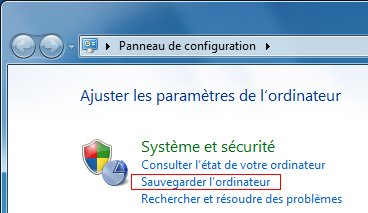
2 - Par le Panneau de configuration :
- Démarrer, Panneau de configuration
Dans Système et sécurité :
- cliquer sur "Sauvegarder l'ordinateur"
3 - Par le menu Démarrer :
- Démarrer, Tous les programmes, Maintenance,
- sélectionner "Sauvegarder et restaurer"
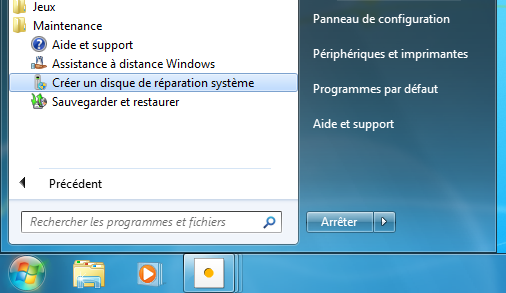
ou :
- sélectionner "Créer un disque de réparation système"
(pour accéder à la création d'un disque de réparation : voir ci-dessous)
Désactiver la sauvegarde :
Personnellement, je n'utilise pas la Sauvegarde Windows
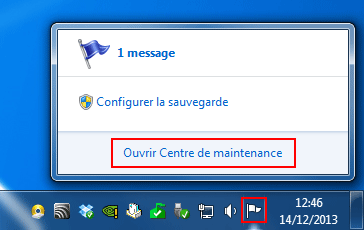
Pour ne pas afficher le message d'avertissement :
Dans la zone de notification (en bas, à droite)
- cliquer sur l'icône des messages,
- sélectionner "Ouvrir le Centre de maintenance"
Dans le Centre de maintenance :
- cliquer sur "Désactiver les messages concernant Sauvegarde Windows"
- fermer la fenêtre.

PS : On peut également le faire en cliquant sur "Modifer les paramètres du Centre de maintenance",
- décocher "Sauvegarde Windows" dans Messages de maintenance.
Problème pour désactiver le message de Sauvegarde Windows
Sauvegarde de fichiers / Configurer la sauvegarde :
C'est la sauvegarde "classique" de tous les fichiers des utilisateurs, ainsi que de l'image du système.
Dans le panneau de configuration Sauvegarder et restaurer :
- cliquer sur "Configurer la sauvegarde"
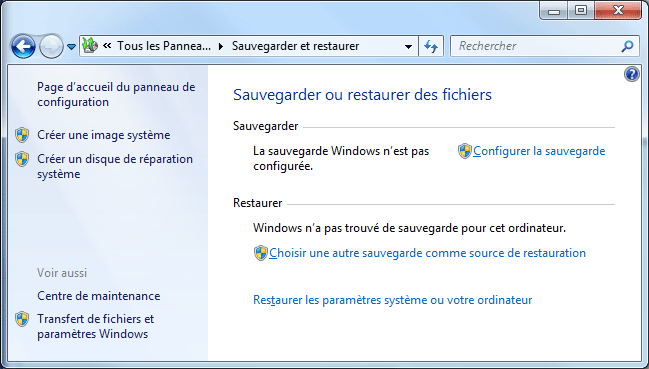
Dans la fenêtre "Configurer la sauvegarde" :
1 - Sélectionner l'emplacement d'enregistrement de votre sauvegarde :
- cliquer sur le lecteur / disque externe où enregistrer les fichiers de sauvegarde
Si on dispose d'un ordinateur en réseau (ou de disque dur réseau), on peut également :
- cliquer sur "Enregistrer sur un réseau"
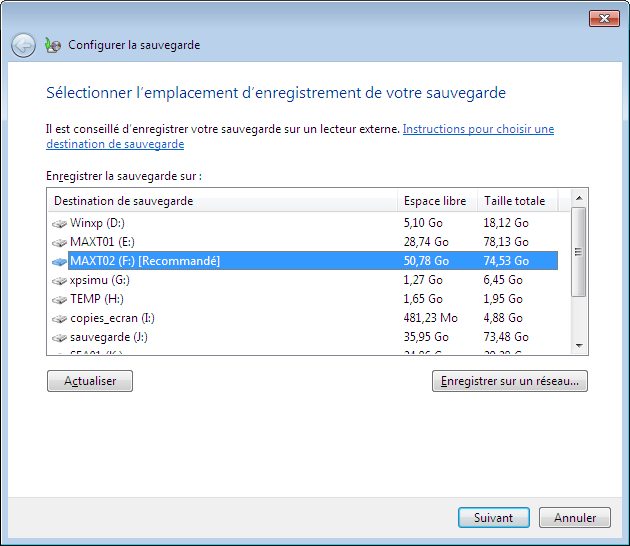
Lorsque l'emplacement de sauvegarde est sélectionné :
- cliquer sur "Suivant"
PS : S'assurer que l'emplacement de sauvegarde est suffisamment important pour recevoir plusieurs sauvegardes.
50 Go est un strict minimum. Surtout que la sauvegarde comprend également une image du système.
Ne pas utiliser la partition RECOVERY présente sur certains ordinateurs de grande marque.
L'idéal est de disposer d'un disque dur externe.
2 - Que voulez-vous sauvegarder ?
On peut choisir de créer une sauvegarde complète, avec une image système, permettant de restaurer entièrement l'ordinateur :
- sélectionner "Laisser Windows choisir"
On peut également sélectionner soi-même les fichiers à sauvegarder :
- sélectionner "Me laisser choisir"
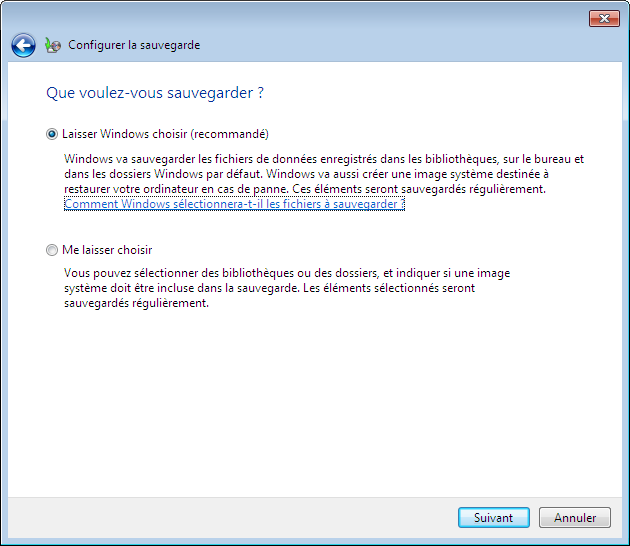
- cliquer sur "Suivant"
3 - Vérifiez vos paramètres de sauvegarde :
La fenêtre suivante affiche un récapitulatif de la sauvegarde à effectuer
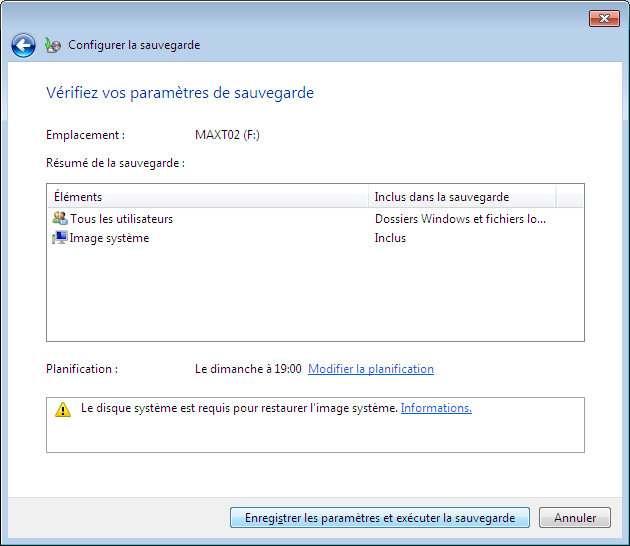
Si tout est correct :
- cliquer sur "Enregistrer les paramètres et exécuter la sauvegarde"
La sauvegarde s'effectue :
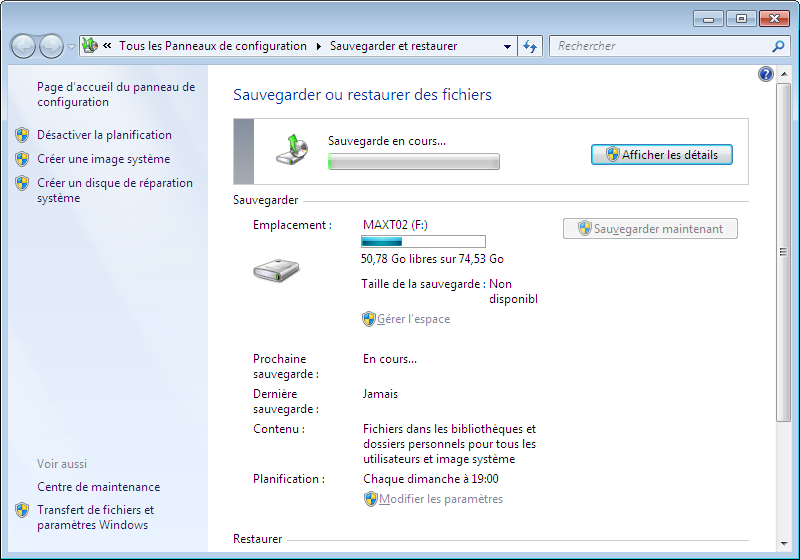
Lorsque la sauvegarde est finie, on peut accéder à celle-ci :

Modifier / désactiver la planification :
On peut désactiver la planification :
Dans la partie gauche :
- cliquer sur "Désactiver la planification"
On peut modifier la planification :
Dans la partie centrale :
- cliquer sur "Modifier les paramètres"
Gérer l'espace :
On peut gérer / réduire l'espace utilisé par la sauvegarde en supprimant d'anciennes sauvegardes :
- cliquer sur "Gérer l'espace"

Restaurer fichiers ou / et dossiers :
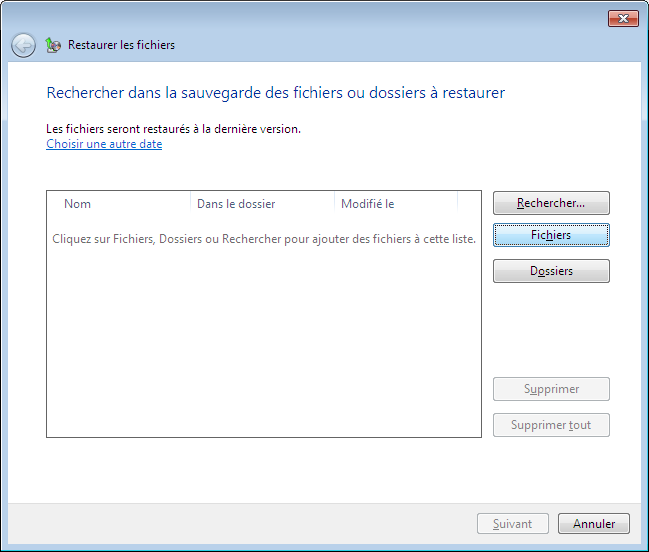
On peut afficher (et restaurer) individuellement fichiers ou dossiers sauvegardés
- cliquer sur "Restaurer mes fichiers"
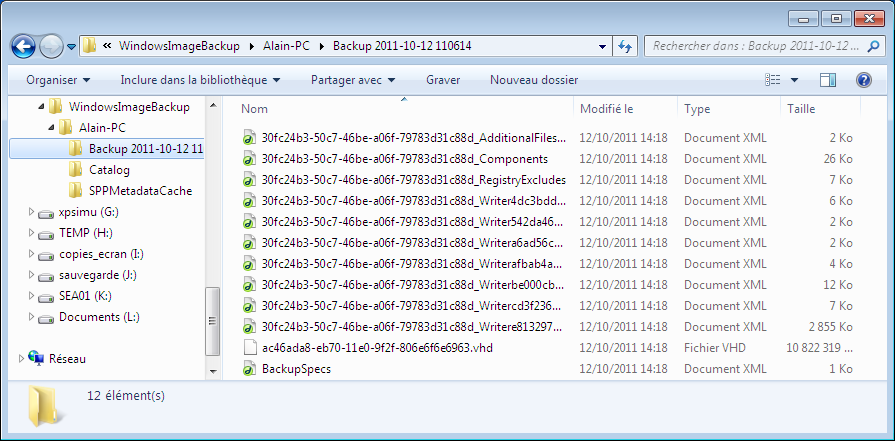
Emplacement des fichiers sur le disque :
Les images système sont dans un dossier : WindowsImageBackup
Les fichiers et dossiers des utilisateurs sont invisibles ?
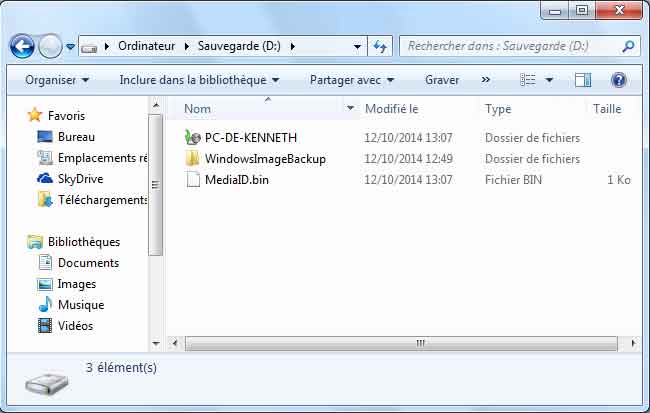
Image système et sauvegarde du système :
Sur l'ordinateur, les fichiers :
-
image système (WindowsImageBackup)
-
sauvegarde du système (PC-DE-xxx)
Créer
une image système :
Créer une image système permet de sauvegarder l'intégralité du disque dur ou d'une partition
- aller dans le Panneau de configuration : Système et sécurité / Sauvegarder
et restaurer
- cliquer sur "Créer une image système"
Ou :
- cliquer avec le bouton droit sur l'icône Centre de maintenance (zone de notification)
- sélectionner Centre de maintenance
Dans Centre de maintenance :
- cliquer sur "Sauvegarder et restaurer"
- cliquer sur "Créer une image système"
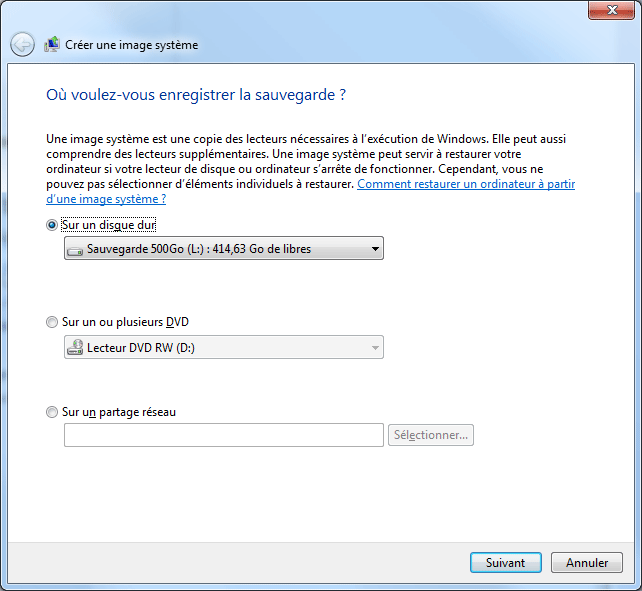
Windows recherche les périphériques de stockage disponibles...
Un disque dur contenant suffisamment de place libre est proposé.
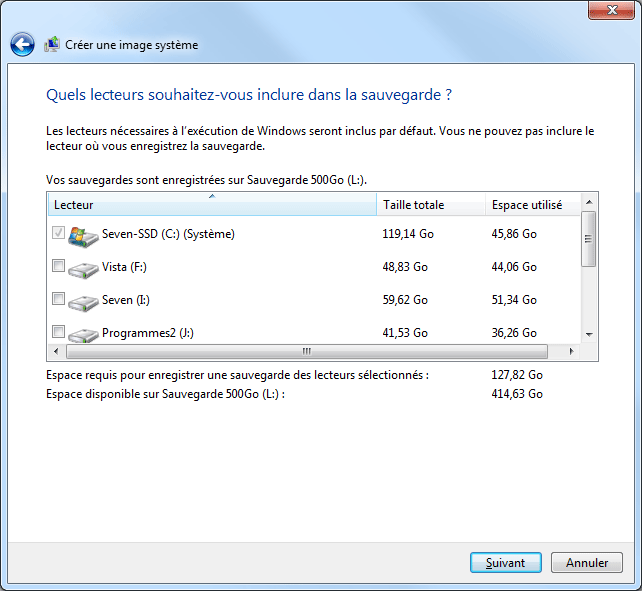
Le disque contenant Windows est sélectionné.
On peut également sauvegarder d'autres partitions.
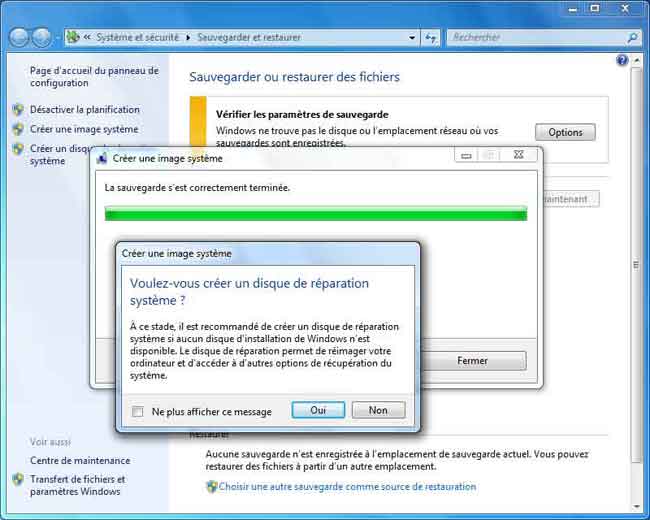
Après la création de l'image système, il est proposé de créer un disque de réparation du système :
Liens :
L'image système intégrée à W7
Windows.Microsoft.com - Restaurer votre ordinateur à partir d'une sauvegarde d'image système
13/09/2011 : Saamu.net - Sauvegarde - Restauration Système (IS : Image Système)
12/11/2009 : Saamu.net - Sauvegarde du Système et Disque de récupération
"Il faut noter que l'image ne contient pas les données mais seulement le système" ???
Libellules.ch - Windows 7 - Créer une image système
Commentcamarche.net - Créer une image du système avec Windows 7
Créer
un disque de réparation système :
Ce disque est utile en cas de problème de démarrage.
Il permet d'utiliser une image système créée précédemment (voir ci-dessus)
- aller dans le Panneau de configuration : Système et sécurité / Sauvegarder et restaurer
- cliquer sur "Créer un disque de réparation système"
Liens :
Windows.microsoft.com - Créer un disque de réparation système
29/01/2009 : Chantal11.com - Créer un disque de réparation sous Windows 7
Libellules.ch - Windows 7 - Créer un disque de réparation système
Utilisation du disque de réparation système :
L'utilisation est semblable à Windows Vista. Voir : Windows Vista : Réparation
Le disque de réparation système est un CD-ROM bootable.
- mettre le CD-ROM dans le lecteur, et (re) démarrer l'ordinateur,
- appuyer sur une touche pour démarrer sur le CD-ROM
Dans la fenêtre :
Options de récupération système :
Choix de la langue : Français est sélectionné.
- cliquer sur Suivant
Recheche des installations de Windows...
Dans la fenêtre suivante :
Le(s) système(s) d'exploitation(s) installé(s) et reconnu(s) est(sont) affichés.
Option sélectionnée : "Utiliser des outils qui peuvent vous aider à résoudre
les problèmes de démarrage de Windows. Sélectionnez le système d'exploitation à réparer.
Si votre système d'exploitation ne s'affiche pas, cliquer sur Charger des pilotes et installez
les pilotes sur vos disques durs.
Option disponible : Restaurer votre ordinateur avec une image système créée précédemment.
Dans la fenêtre suivante :
Choisissez un outil de récupération
Réparation du démarrage
Résoudre automatiquement les problèmes empêchant le démarrage de Windows
Restaurer le système
Restaurer Windows à un état antérieur
Récupération de l'image système
Récupérer votre ordinateur à l'aide d'une image système que vous avez créée
au préalable
Diagnostic de mémoire Windows
Vérifier les erreurs matérielles de mémoire de l'ordinateur
Invite de commandes
Ouvrir une fenêtre d'invite de commandes.
Deux boutons en bas de fenêtre : Arrêter et Redémarrer
Restauration
:
Windows.Microsoft.com - Outil de redémarrage système : Forum Aux Questions
Si un problème de démarrage est détecté, l'outil de redémarrage
système démarre automatiquement et tente de résoudre le problème.
Si le problème est suffisamment grave pour empêcher l'outil de redémarrage système de démarrer par lui-même ou que vous ne pouvez pas accéder au menu Options de récupération du système sur le disque dur de votre ordinateur, vous pouvez accéder au menu et démarrer l'outil de redémarrage système en utilisant le disque d'installation de Windows ou un disque de réparation système que vous avez créé antérieurement.
Answers.Microsoft.com - Quelles sont les options de récupération système de Windows 7 ?
" Le menu Options de récupération système contient plusieurs outils, comme
Réparation du démarrage, qui peuvent vous aider à rétablir Windows après
une erreur grave. Cet ensemble d'outils se trouve sur le disque dur de votre ordinateur et sur le disque
d'installation de Windows."
Answers.Microsoft.com - Réparation et récupération du système
 Voir
aussi mes pages :
Voir
aussi mes pages :- Index : Windows 7
- Windows 7 : Versions
- Windows 7 : Achat
- Installation
- Installation en images
- Configuration
- Mise à jour SP1 de Windows 7
- RT Seven Lite - Slipstreaming avec Windows 7
- Windows 7 version d'évaluation
- Windows 7 XP Mode
- Installation avec Virtual PC
- Transfert de fichiers
- Partition et Gestion des disques
- Création de partitions sous Windows 7
- Emplacement des données de l'utilisateur
- Le Réseau avec Windows 7
- Configurer une connexion sans fil (Wifi)
- Partage de fichiers
- Sauvegarde sous Windows 7
- Restauration du système
- Réparation de Windows 7
- Problèmes avec Windows 7
- Problème d'affichage d'icône
