

Windows 7 : Réparation
- Utilisation
- Volume in drive C: is System Reserved
- Restauration
- Supprimer le dossier Windows.old
- Liens
Voir aussi mes pages :
- Windows Vista : Réparation (semblable à Windows 7)
- Windows 7 : Restauration du système
- Windows 7 : Sauvegarde - Image système
- Windows 7 : Problèmes

La réparation du système permet de remédier aux problèmes graves de démarrage ; lorsque la restauration du système est inutilisable : Windows ne démarre pas et le mode sans échec est inaccessible (voir ma page).
La réparation du système consiste à démarrer l'ordinateur avec le DVD de Windows 7 ou avec un CD-ROM de réparation créé précédemment. Ceci afin de réparer le secteur de démarrage.
L'opération est semblable à Windows Vista. Voir ma page : Windows Vista - Réparation
Voir aussi la réponse de Claude (MVP) sur cette page :
Answers.Microsoft.com - L'exploreur windows cesse de fonctionner régulierement.
 Réparation
de Windows 7 :
Réparation
de Windows 7 :
Avant de parler de réparation, il est nécessaire de penser à la prévention
:
Des solutions de sauvegarde sont disponibles sous Windows 7.
Elles consistent à créer disque ou image de sauvegarde, utile en cas de problème.
Il est recommandé de les utiliser.
Voir ma page : La sauvegarde sous Windows 7
Si Windows 7 ne démarre pas, voir aussi ma page :
- Windows Vista : Réparation
L'environnement WinRE :
Les outils de récupération de l'environnement WinRE sont en mesure de réparer une installation Windows corrompue.
- Le DVD d'installation Microsoft intègre l'environnement WinRE, on peut donc démarrer sur ce DVD pour réparer.
-
Si le CD de réparation système a été créé, on peut aussi démarrer sur ce CD pour utiliser les outils de récupération.
- L'environnement WinRE est aussi installé nativement sur une installation Windows 7 et est accessible dans les options de démarrage avancées.
Voir la page suivante :
Chantal11.com - Windows 7 ne démarre plus – Réparer avec l'environnement WinRE – DVD d'installation
Réparation de Windows 7 par mise à niveau :
Une méthode donnée par Aski (MVP) ici : Windows Update Code erreur 80070002
1. Télécharger l'ISO de ta version de Windows 7
Microsoft.com - Télécharger des images disque Windows 7 (fichiers ISO)
2. Graver le DVD ou la clé d'installation
http://dechily.org/Forum_Aski/topic187.html
3. Réparer en 3 h sans pertes de données
Chantal11.com - Installer / Réparer Windows 7 en mise à niveau sans perte de données et logiciels
Créer
un disque de réparation système :
C'est la première chose à faire. Cela permet de redémarrer l'ordinateur en accédant aux options de récupération.
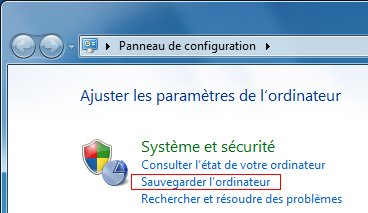
Par le Panneau de configuration :
- aller dans le Panneau de configuration : Système et sécurité / Sauvegarder
et restaurer
- cliquer sur "Créer un disque de réparation système"
Détails :
- Démarrer, Panneau de configuration
Dans Système et sécurité :
- cliquer sur "Sauvegarder et restaurer"
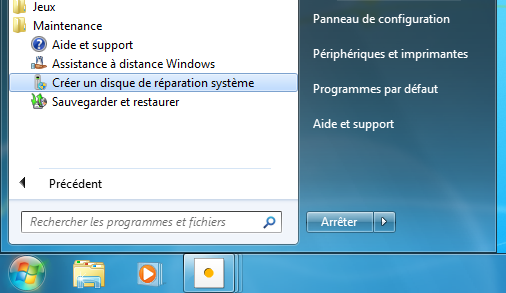
Par le menu Démarrer :
- Démarrer, Tous les programmes, Maintenance,
- sélectionner "Créer un disque de réparation système"
Liens :
Windows.microsoft.com - Créer un disque de réparation système
29/01/2009 : Chantal11.com - Créer un disque de réparation sous Windows 7
Libellules.ch - Windows 7 - Créer un disque de réparation système
Utilisation de la réparation système :
L'utilisation est semblable à Windows Vista. Voir ma page : Windows Vista : Réparation
Le disque de réparation système est un CD-ROM bootable.
- mettre le CD-ROM dans le lecteur, et (re) démarrer l'ordinateur,
- appuyer sur une touche pour démarrer sur le CD-ROM
Dans la fenêtre :
Options de récupération système :
Choix de la langue : Français est sélectionné.
- cliquer sur Suivant
Recheche des installations de Windows...
Dans la fenêtre suivante :
Le(s) système(s) d'exploitation(s) installé(s) et reconnu(s) est(sont) affichés.
Option sélectionnée : "Utiliser des outils qui peuvent vous aider à résoudre
les problèmes de démarrage de Windows. Sélectionnez le système d'exploitation à réparer.
Si votre système d'exploitation ne s'affiche pas, cliquer sur Charger des pilotes et installez
les pilotes sur vos disques durs.
Option disponible : Restaurer votre ordinateur avec une image système créée précédemment.
Dans la fenêtre suivante :
Choisissez un outil de récupération
Réparation du démarrage
Résoudre automatiquement les problèmes empêchant le démarrage de Windows
Restaurer le système
Restaurer Windows à un état antérieur
Récupération de l'image système
Récupérer votre ordinateur à l'aide d'une image système que vous avez créée
au préalable
Diagnostic de mémoire Windows
Vérifier les erreurs matérielles de mémoire de l'ordinateur
Invite de commandes
Ouvrir une fenêtre d'invite de commandes.
Deux boutons en bas de fenêtre : Arrêter et Redémarrer
Volume in drive C: is System Reserved :
Il peut arriver qu'il soit impossible de réparer Windows.
- Impossible de réparer le démarrage,
- impossible de faire une restauration du système.
Lorsqu'on affiche l'arborescence du disque avec la commande prompt, on voit que :
- le lecteur C: est vide = System Reserved (réservé au système)
- Windows est sur la partition D:
Cela est dû à l'affichage de la partition cachée de Windows 7 (voir ma page)
Apparemment, pas d'autre solution que de :
- sauvegarder les données,
- réinstaller Windows
Voir :
Answers.microsoft.com - volume C attribué à system reserved - w7 ne démarre plus
"... En fait, system reserved se retrouve avec une lettre l'identifiant comme un nom de volume ; de ce fait, les anciens noms de volume ont été décalés...
"... Pour ce genre de souci, l'assistance constructeur, tout comme l'assistance microsoft dit de reconstruire le système avec les paramètres usine
Toutefois, possédant une image disque de fin mai 2012, j'ai pu la ré-installer, puisqu'elle formate le disque d'installation du système avant de ré-installer l'ensemble du système, les applications installées jusqu'à la date indiquée, et l'ensemble des données jusqu'à cette date.
Il est dommage qu'un petit problème de ce type n'ait pas une solution simple, que je n'ai pas trouvée, pour ma part..."
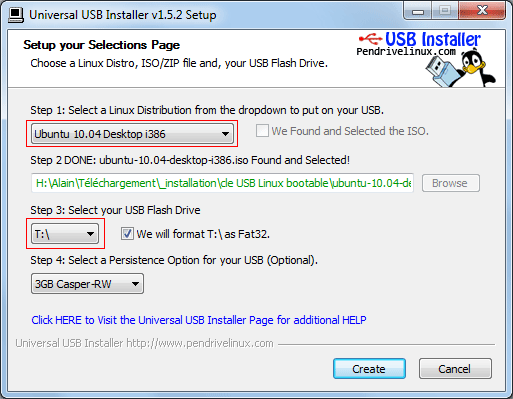
ASKI (MVP) conseille de sauvegarder les données avec une clé USB bootable avant de réinstaller :
- Dechily.org - Clé USB bootable - Ubuntu 10.04
Restauration
:
Windows.Microsoft.com - Outil de redémarrage système : Forum Aux Questions
Si un problème de démarrage est détecté, l'outil de redémarrage
système démarre automatiquement et tente de résoudre le problème.
Si le problème est suffisamment grave pour empêcher l'outil de redémarrage système de démarrer par lui-même ou que vous ne pouvez pas accéder au menu Options de récupération du système sur le disque dur de votre ordinateur, vous pouvez accéder au menu et démarrer l'outil de redémarrage système en utilisant le disque d'installation de Windows ou un disque de réparation système que vous avez créé antérieurement.
Answers.Microsoft.com - Quelles sont les options de récupération système de Windows 7 ?
" Le menu Options de récupération système contient plusieurs outils, comme
Réparation du démarrage, qui peuvent vous aider à rétablir Windows après
une erreur grave. Cet ensemble d'outils se trouve sur le disque dur de votre ordinateur et sur le disque
d'installation de Windows."
Answers.Microsoft.com - Réparation et récupération du système
Supprimer le dossier Windows.old :
Lorsqu'on réinstalle Windows, il y a création d'un dossier : Windows.old
Il contient la précédente installation de Windows et permet de récupérer des fichiers qui n'auraient pas été conservés.
Au bout de quelque temps, on peut supprimer le dossier Windows.old
Cela se fait par le Nettoyage de disque.
La procédure est la même sous Windows 7 et Windows 8
- aller dans "Ordinateur"
- cliquer avec le bouton droit sur la partition contenant le dossier Windows.old,
- sélectionner "Propriétés"
Dans la fenêtre Propriétés :
- onglet Général,
- cliquer sur "Nettoyage de disque"
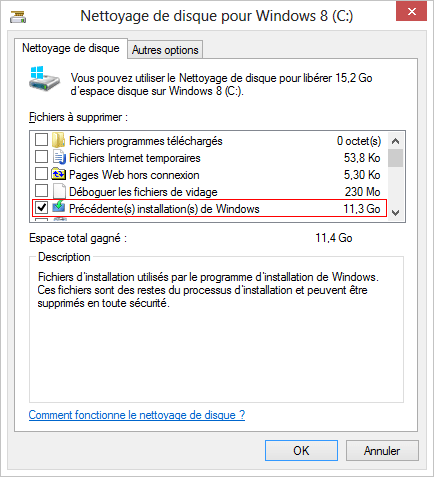
Dans la fenêtre "Nettoyage de disque" :
- cliquer sur "Nettoyer les fichiers système"
- cocher la case "Précédente(s) installation(s) de Windows
- cliquer sur OK
- cliquer sur "Supprimer les fichiers"
Voir aussi :
Windows.Microsoft.com - Comment supprimer le dossier Windows.old ?
Liens :
02/10/2009 : Protuts.net - Exporter / importer vos paramètres réseau sans fil sous Windows 7
Saamu.net - Mes réglages
 Voir
aussi mes pages :
Voir
aussi mes pages :- Index : Windows 7
- Windows 7 : Versions
- Windows 7 : Achat
- Installation
- Installation en images
- Configuration
- Mise à jour SP1 de Windows 7
- RT Seven Lite - Slipstreaming avec Windows 7
- Windows 7 version d'évaluation
- Windows 7 XP Mode
- Installation avec Virtual PC
- Transfert de fichiers
- Partition et Gestion des disques
- Création de partitions sous Windows 7
- Emplacement des données de l'utilisateur
- Le Réseau avec Windows 7
- Configurer une connexion sans fil (Wifi)
- Partage de fichiers
- Sauvegarde sous Windows 7
- Restauration du système
- Réparation de Windows 7
- Problèmes avec Windows 7
- Problème d'affichage d'icône
