

Windows Live Mail : Téléchargement et installation
- Windows Live Mail
- 2017 : Télécharger Windows Essentials 2012
- 2013 : Fin de Windows Live Messenger / Windows Live
- Thunderbird de Mozilla
- Télécharger Windows Live Mail
- Installer Windows Live Mail
- Ajouter au menu Démarrer ou à la Barre des tâches
- Première configuration : onglet Comptes
- Les défauts de Windows Live Mail
- Windows Mail sous Windows 7
Voir aussi mes pages :
- Windows Live Mail - Configuration
- Windows Live Mail - Utilisation
- Windows Live Mail : Importation
- Windows Live Mail : Exportation

 Windows
Live Mail :
Windows
Live Mail :
Windows Live Mail est le logiciel de messagerie destiné à Windows 7
Il n'est pas présent à l'installation dans Windows 7.
Il faut le télécharger et l'installer.
Il fait partie de la suite Windows Live / Windows Essentials
Windows Live Mail est le successeur de Windows Mail (Windows Vista) et Outlook Express (Windows XP)
2017 : Télécharger Windows Essentials 2012
Windows Essentials a maintenant disparu du site Microsoft.
Il est encore disponible sur certains sites : le fichier fait 136 Mo
Clubic.com - Télécharger Windows Essentials 2012 : gratuit - Clubic
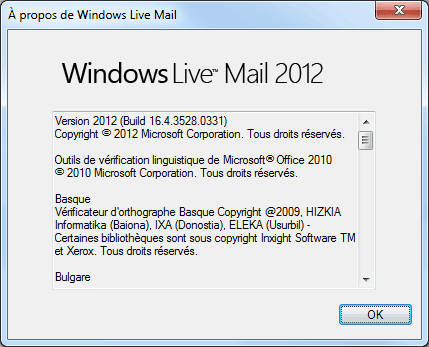
Fin de Windows Live Messenger / Windows Live :
09/01/2013 : Microsoft se prépare à couper Windows Live Messenger pour rediriger ses utilisateurs vers Skype.
Attention : cela va entraîner également l'arrêt de la suite Windows Live. Windows Live Mail ne sera plus disponible au téléchargement.
NextInpact.com - Live Messenger sera coupé le 15 mars : ce qu'il faut savoir
"... Le 15 mars, le service cessera tout simplement de fonctionner. La solution indiquée par l'éditeur est très simple : il faudra passer à Skype. Depuis la version 6.0 de ce dernier, on peut lier les comptes Skype et Microsoft pour utiliser les deux services en même temps. Les contacts sont donc réunis au sein d'une même liste...
... En fait, la déconnexion de Live Messenger ne vaut que pour le client intégré à la suite Live Essentials. Cette dernière va de fait tomber peu à peu en désuétude, et elle ne sera d'ailleurs plus disponible au téléchargement très prochainement...
... Microsoft supprime l'accès à sa suite gratuite qui comprend entre autres Live Mail et Galerie de Photos, ou encore Movie Maker...
... Pour ceux qui sont encore sous Vista ou Windows 7, nous leurs proposons d'ailleurs de récupérer l'exécutable d'installation complet de la suite depuis ce lien (133 Mo). Ils pourront le stocker en vue d'une réinstallation éventuelle sans avoir besoin des serveurs de Microsoft..."
Thunderbird de Mozilla :
Il existe une solution alternative : Thunderbird de Mozilla.
Je ne l'ai pas testé.
Mais pour qui a besoin d'un logiciel de messagerie digne de ce nom, Windows Live Mail n'est sûrement pas un bon choix.
Téléchargement de Thunderbird :
http://www.mozilla.org/fr/thunderbird/
Attention Thunderbird n'est plus développé par Mozilla :
Voir :
09/07/2012 : TomsGuide.fr - Mozilla tourne la page Thunderbird
"Mozilla a reconnu que la gestion de Thunderbird, son client de messagerie, allait changer. Le support du logiciel sera désormais assuré par la communauté et non par les équipes de développeurs de la fondation. Concrètement, toutes les nouveautés seront le fruit des utilisateurs."
Télécharger
Windows Live Mail :
Windows Live Mail fait partie de la suite Windows Essentials 2012 (pour Windows 7 et Windows 8)
Il faut l'installer à partir du site Microsoft.
Cliquer sur le lien suivant :

cliquer ici pour télécharger Windows Live
pour Windows 7 et Windows 8
Ou :
- Démarrer, Mise en route, Télécharger Windows Live.
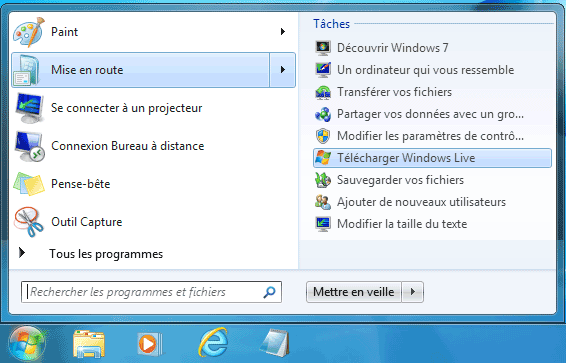
Dans la page Internet Microsoft :
- cliquer sur "Télécharger"
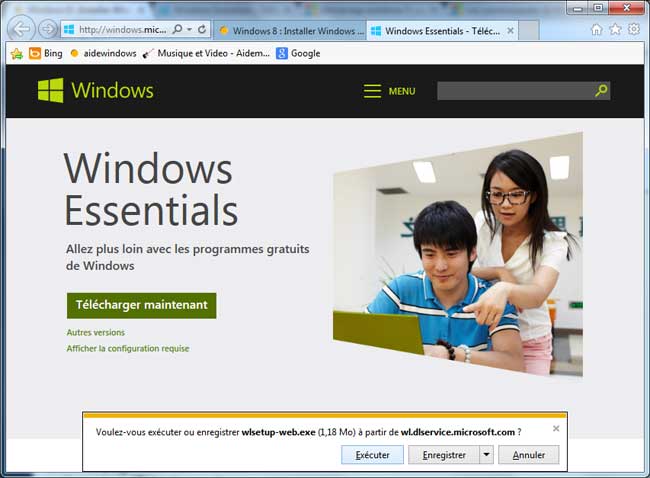
Dans la boîte de dialogue de téléchargement :
- sélectionner "Exécuter"
Installer
Windows Live Mail :
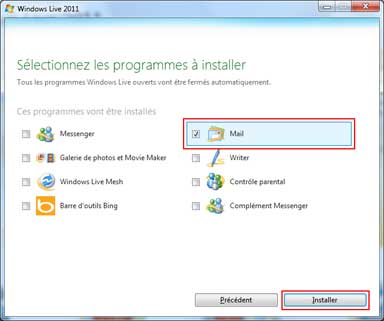
Je conseille d'installer uniquement Windows Live Mail. On pourra toujours installer d'autres programmes de la suite Windows Live ensuite.
Dans Contrôle de compte utilisateur :
- cliquer sur "Oui"
Dans l'installeur :
- sélectionner "Choisir les programmes à installer"
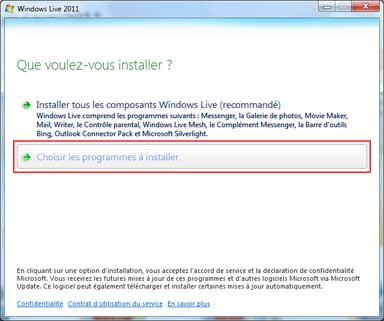
Dans la fenêtre suivante :
- désélectionner tous les programmes sauf Windows Live Mail
Ajouter au menu Démarrer ou à la Barre des tâches :
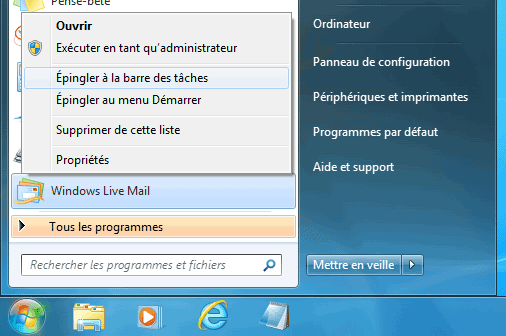
Lorsque le programme est installé, on peut l'ajouter aussitôt à la Barre des tâches ou au menu Démarrer :
- Démarrer,
- cliquer avec le bouton droit sur Windows Live Mail,
- sélectionner "Epingler à la barre des tâches"
Première configuration : onglet
Comptes :
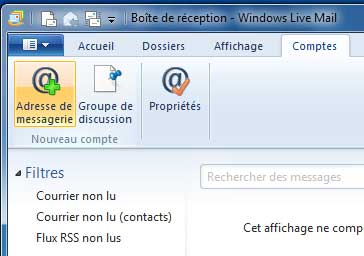
C'est ici que l'on ajoute une nouvelle adresse de messagerie.
On l'utilise également pour modfier / vérifier les paramètres des adresses de messagerie
: Propriétés (voir ma page)
- onglet Comptes,
- cliquer sur "Adresse de messagerie"
Les défauts de Windows
Live Mail :
Sur certains points, Windows Live Mail représente une régression... même par rapport à Outlook Express sous Windows 95.
On s'y habitue néanmoins, car l'interface est plus soignée...
Deux points rédhibitoires :
Impossible d'utiliser des liens dans sa signature :
Lorsqu'on utilise des liens dans sa signature, ceux-ci s'affichent sous forme de texte !
Il est impossible, pour le destinataire d'utiliser ces liens... comme il pouvait le faire sous Windows Mail ou Outlook Express... depuis Windows 95 !
Une solution :
- placer le curseur juste après le lien,
- appuyer sur la touche Entrée.
Impossible de créer facilement une règle de message :
Jusqu'à Windows Mail, il suffisait de sélectionner un message, et de créer une règle à partir de ce message.
C'est désormais impossible. Il faut passer par le foutu ruban.
- aller dans la partie Dossier,
- cliquer sur Règles de messages
Problème de création intempestive de dossiers vide dans AppData Local :
2013 : Le défaut n'existe plus dans la dernière version de Windows Live Mail
Lorsqu'on va dans le dossier de l'utilisateur, après avoir affiché les fichiers et dossiers cachés, on remarque une quantité impressionnantes de dossiers vides.
Ces dossiers sont créés pas Windows Live Mail, chaque jour.
C:\Users\nom de l'utilisateur\AppData\Local
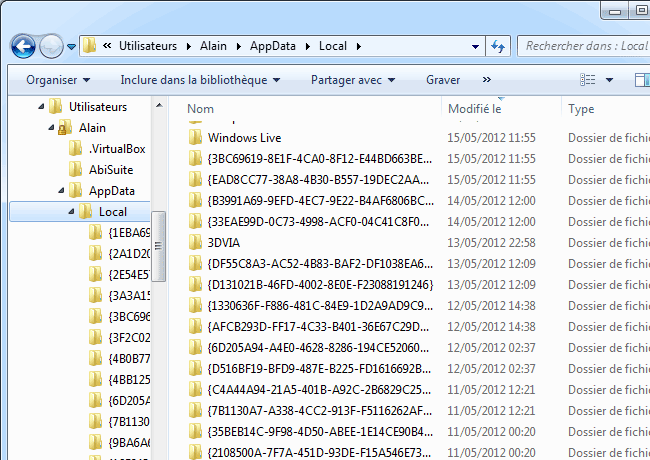
On peut supprimer ces dossiers.
J'ignore leur utilité.
Il s'en crée deux chaque jour.
Certains posent "intelligemment" la question :
14/04/2011 : Answers.microsoft.com - Dossiers vides crées dans C: /utilisateur/Michel/Appdata/local/ De type : {8D3F8DD5-6CDB-40F1-A8B8-664BD4F99893}
05/03/2011 : Forum-microsoft.org - Dossiers aléatoires créés dans appdata\local
Ca semble n'intéresser personne... ou susciter la moquerie.
Utilisation du menu "Envoyer vers" pour des images :
Auparavant, on pouvait cliquer avec le bouton droit sur une image, sélectionner "Envoyer vers, Destinataire" pour envoyer directement une image en pièce jointe.
C'est impossible avec Windows Live Mail qui nécessite de se connecter sur un espace Windows Live (Sky Drive).
Il faut utiliser le cliquer-glisser pour placer une image dans le message :
Voir ma page : Windows Live Mail - Utilisation - Les pièces jointes
Windows
Mail sous Windows 7 :
Alors que sous Windows Vista, le logiciel de messagerie Windows Mail est intégré à Windows (voir ma page)
Sous Windows 7, ça n'est pas le cas.
Il faut télécharger et installer Windows Live Mail : http://download.live.com/wlmail
A noter que l'on peut installer Windows Mail sous Windows 7.
Voir la page d'ASKI : Installer Windows Mail sous Windows 7 ou Windows 8
Mise à jour :
En cas de mise à jour vers Windows 7, on conserve ses fichiers et paramètres :
Lorsqu'on installe Windows 7 en mise à jour sur Windows Vista, Windows Mail est conservé mais
désactivé.
Les paramètres de messagerie ne sont pas supprimés, mais le dossier contenant Windows Mail
est vidé de certains éléments indispensables au fonctionnement.
"Windows Mail n'est plus inclus dans Windows ; cependant, vos fichiers et paramètres de messagerie continueront d'être disponibles après la mise à niveau. Pour envoyer et recevoir des messages électroniques, vous devez installer un nouveau programme de messagerie. Vous pouvez obtenir ce programme auprès d'un éditeur de logiciels ou à partir du site Web de Microsoft."
Utiliser Windows Mail sous Windows 7 :
il est possible d'utiliser Windows Mail de Windows Vista sur Windows 7 :
En fait, Windows Mail est toujours présent, dans le dossier :
C:\Program Files\Windows Mail
Mais il ne peut fonctionner à cause de la bibliothèque msoe.dll :
Voir :

01/07/2009 : Forum-seven.com - Utiliser Windows Mail sous Windows 7
13/05/2010 : Forum-seven.com - Windows Mail sous Windows 7 – nouveaux fichiers msoe.dll après la KB978542 du 12/05/2010
Saamu.net - Comment porter Windows Mail sur W7
Ou :
Utiliser WMInstall
Pierre Torris a conçu WMInstall :
http://www.gratilog.net/xoops/modules/mydownloads/singlefile.php?cid=308&lid=2835
 Voir
aussi mes pages :
Voir
aussi mes pages :- Windows Live Mail : Téléchargement et installation
- Windows Live Mail : Configuration
- Windows Live Mail : Utilisation
- Windows Live Mail : Problèmes
- Windows Live Mail : Les pièces jointes
- Windows Live Mail : Les contacts
- Windows Live Mail : Importer Messages et contacts
- Windows Live Mail : Exporter Messages et contacts
