

Windows Live Mail : Utilisation
- Envoyer un message
- Créer un nouveau message
- Répondre à un message
- Créer une signature
- Désactiver les émoticônes (smiley)
Déplacé page suivante :
- Problèmes
- Message bloqué dans la boite d'envoi
- Impossible d'envoyer des mails
- Impossible d'envoyer des messages (Orange)
Pages suivantes :
Voir aussi mes pages :
- Windows Live Mail - Présentation
- Windows Live Mail - Configuration
- Windows Live Mail : Importation
- Windows Live Mail : Exportation
 Windows
Live Mail :
Windows
Live Mail :
Windows Live Mail est le logiciel de messagerie destiné à Windows 7
Il n'est pas présent à l'installation dans Windows 7.
Il faut le télécharger et l'installer : Voir ma page
Il fait partie de la suite Windows Live
Windows Live Mail est le successeur de Windows Mail (Windows Vista) et Outlook Express (Windows XP)
Windows Live Mail peut être installé sur Windows XP et Windows Vista.
La dernière version de Windows Live Mail est Windows Live Mail 2011.
Voir aussi : Arobase.org - 45 trucs et astuces pour Windows Live Mail
Afficher Windows Live Mail dans la barre des tâches :
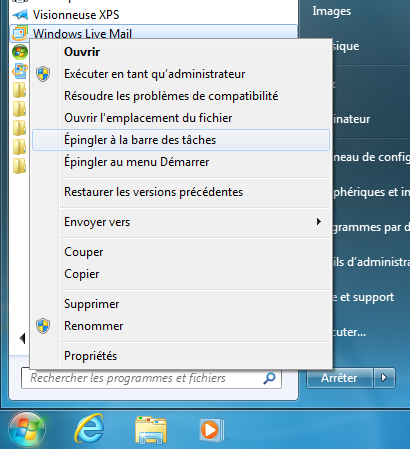
Dans Windows 7, le mieux est de mettre une icône de Windows Live Mail dans la barre des tâches
- aller dans le menu Démarrer,
- cliquer avec le bouton droit sur "Windows Live Mail",
- sélectionner "Epingler à la barre des tâches"
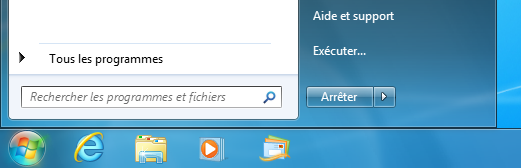
Ensuite, on pourra accéder directement à Windows Live Mail dans la barre des tâches :
Envoyer un message :
Il y a 2 façons d'envoyer un message :
- 1 - Créer un Nouveau message
ou :
- 2 - Répondre à un message
1 - Créer un Nouveau message :
Pour créer un nouveau message, il faut connaître l'adresse mail de son correspondant.
Attention : si l'adresse mail est erronée, le message n'arrivera pas.
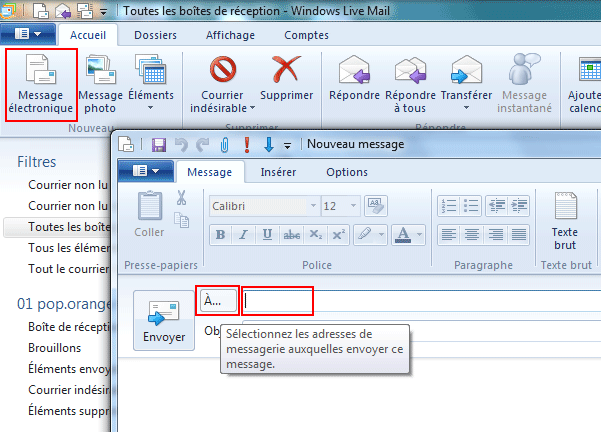
1 – cliquer sur “Message électronique”
Dans la fenêtre Nouveau message :
- cliquer sur "A..." pour rechercher un destinataire dans la liste des contacts (carnet d'adresse)
ou :
- taper l'adresse mail du destinataire dans le rectangle de droite (où le curseur clignote)
2 - Répondre à un message :
il est très facile de répondre à un message.
En répondant à un message, on est sûr que l'adresse mail du destinataire est valide.
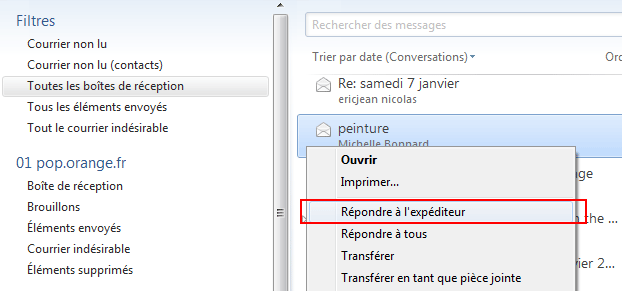
Dans la liste des dossiers (à gauche)
– cliquer sur “Boîte de réception ”
Dans la liste des messages (au centre) :
- cliquer avec le bouton droit sur le message auquel on veut répondre,
- sélectionner "Répondre à l'expéditeur
Créer une signature :
On peut créer une ou plusieurs signatures que l'on ajoutera (selon les destinataires) à la fin du message.
Pour créer une signature :
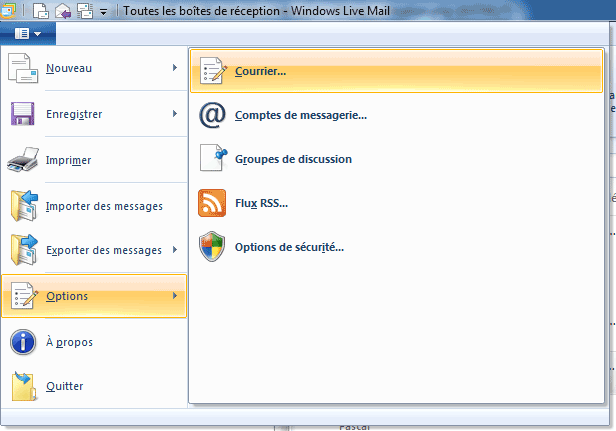
- cliquer sur le rectangle bleu (en haut, à gauche)
- sélectionner Options, Courrier...
- 
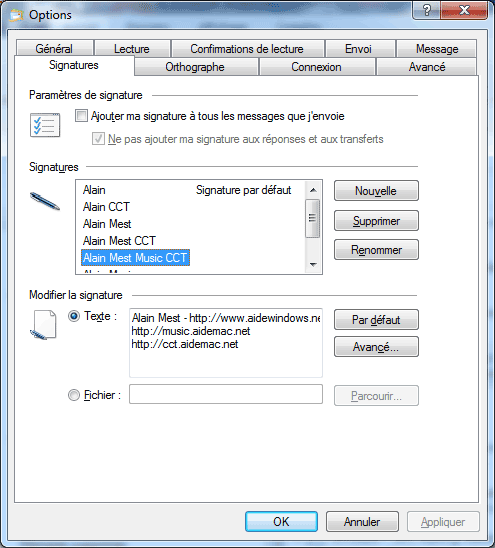
Dans la fenêtre Options :
- cliquer sur l'onglet Signatures
- cliquer sur "Nouvelle" pour créer une signature,
- etc.
Impossible de créer une signature contenant un lien hypertexte :
Avec Windows Live Mail, il est *impossible* de créer une signature contenant un lien hypertexte (adresse mail ou adresse d'un site Internet) alors que c'était possible sous Outlook Express !
Voir :
Answers.Microsoft - Créer une signature avec un lien hypertext pour accéder à un site
"- Je voudrais que tous mes messages soient signés de cette manière...
...c'était si facile sur Outlook express :-)
Réponse :
"Cette option n'est pas disponible dans Windows Live Mail.
Les destinataires de vos messages doivent copier puis coller votre adresse dans la barre URL du navigateur."
Ma solution :
Lorsqu'on insère une signature contenant un lien hypertexte :
- placer le curseur à la fin du lien,
- appuyer sur la touche Entrée
Désactiver les émoticônes (smiley) :
Lorsqu'on tape un émoticône sur Windows Live Mail ":-)"; celui-ci est aussitôt transformé en image. Mais cela peut apporter des problèmes de compatibilité avec d'autres environnements.
On peut choisir de désactiver les émoticônes.
Dans Windows Live Mail :
- cliquer sur le menu Système (en haut, à gauche de la fenêtre)
- sélectionner Options, Courrier...
Dans la fenêtre Options :
- onglet Message
- désactiver "Convertir les séquences de touches spéciales en émoticônes
Autres :
Le courrier indésirable (les SPAM) :
Parmi le courrier que l'on reçoit, il y a (malheureusement) du courrier indésirable (des publicités, que l'on appelle aussi des SPAM)
Ces courriers indésirables sont identifiés par Windows Live Mail et placés dans le dossier Courrier indésirable.
Cependant, les critères de sélection de Windows Live Mail sont imparfaits. Particulièrement au début de son utilisation.
C'est pourquoi il est recommandé d'ouvrir périodiquement le dossier Courrier indésirable et de vérifier son contenu
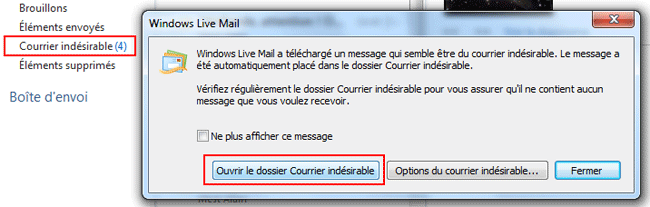
Lorsque la fenêtre suivante s'affiche :
- cliquer sur "Ouvrir le dossier Courrier indésirable"
(ou cliquer sur "Courrier indésirable" à gauche
Dans la liste des courriers indésirables :
Il s'agit de "récupérer" les courriers légitimes, identifiés par erreur comme indésirables par Windows Live Mail
- cliquer sur le mail à récupérer,
- cliquer sur "Courrier légitime"
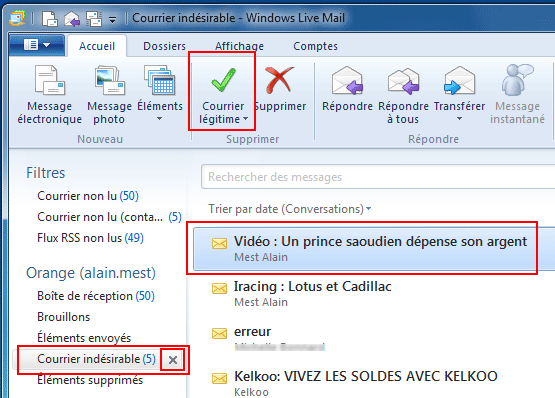
Remarquer, dans la partie gauche :
- cliquer sur la croix pour supprimer les messages contenus dans le dossier Courrier indésirable
(il faudra ensuite supprimer ces messages dans Eléments supprimés
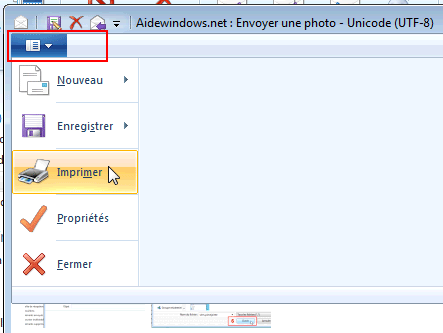
Imprimer un message :
- double-cliquer sur le message
- cliquer en haut, à droite (voir image)
- sélectionner “Imprimer”
- etc.
Ou :
- appuyer sur les touches Ctrl et P
Problèmes :
- Déplacé page suivante : cliquer ici
 Voir
aussi mes pages :
Voir
aussi mes pages :- Windows Live Mail : Téléchargement et installation
- Windows Live Mail : Configuration
- Windows Live Mail : Utilisation
- Windows Live Mail : Problèmes
- Windows Live Mail : Les pièces jointes
- Windows Live Mail : Les contacts
- Windows Live Mail : Importer Messages et contacts
- Windows Live Mail : Exporter Messages et contacts
