
Windows 7 : Périphériques et imprimantes
- Périphériques et imprimantes
- Imprimante : imprimer et numériser
- Installation
- Installation sous Windows 7 (sans CD-ROM)
- Après installation - Imprimer une page de test
Page suivante :
Voir aussi mes pages :

 Périphériques et imprimantes :
Imprimante : Imprimer et numériser :
Il est très facile d'installer et d'utiliser une imprimante avec Windows 7
Installation :
Il y a 2 façons d'installer une imprimante sous Windows 7 :
- 1 - avec le CD-ROM qui accompagne l'imprimante (ou le fichier d'installation téléchargé sur le site du fabricant)
- 2 - en branchant simplement l'imprimante pour que Windows 7 la reconnaisse et l'installe.
Se reporter au site du fabricant pour savoir si son imprimante nécessite ou non l'utilisation d'un logiciel spécifique.
Installation sous Windows 7 (sans CD-ROM) :
Certaines imprimantes n'ont pas de CD-ROM d'installation pour Windows 7
Il faut alors les installer directement à partir de Windows 7.
- menu Démarrer, Périphériques et Imprimantes
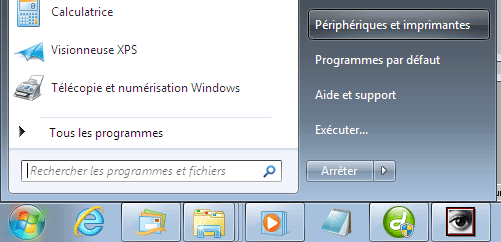
Dans Périphériques et imprimantes :
- cliquer sur "Ajouter une imprimante"

- suivre les instructions...
Après Installation - Imprimer une page de test :
Après installation, l'imprimante est marquée d'une coche verte indiquant que c'est l'imprimante par défaut
Si l'imprimante est éteinte, son icône s'affiche en grisé.
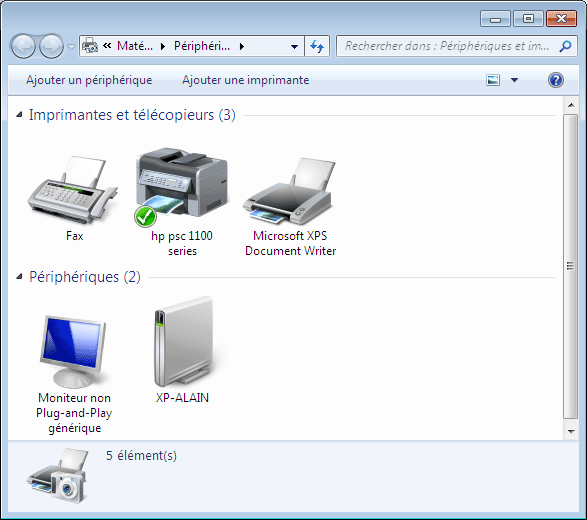
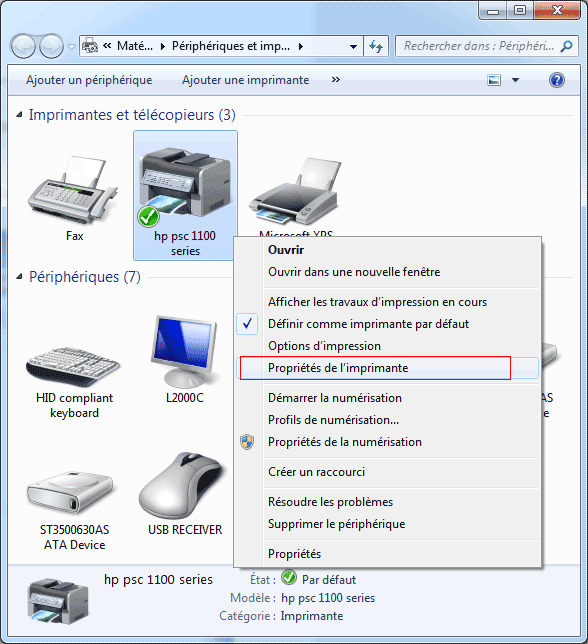
Imprimer une page de test :
Pour tester le bon fonctionnement de l'imprimante, il faut imprimer une page de test :
- cliquer avec le bouton droit sur l'imprimante
Dans le menu qui s'affiche :
- sélectionner "Propriétés de l'imprimante"
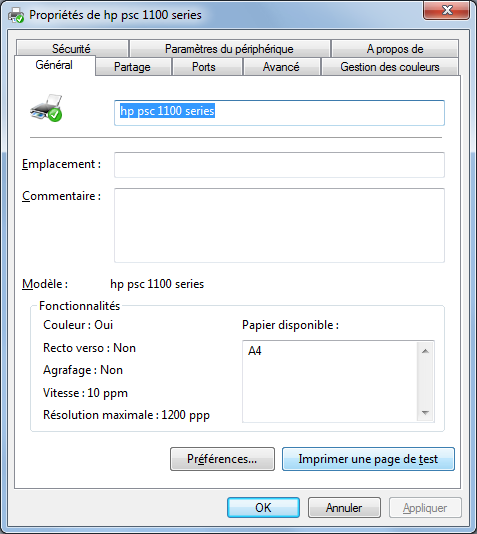
Dans l'onglet Général :
- cliquer sur "Imprimer une page de test"
Utilisation :
Imprimer :
Lorsque l'imprimante est installée, on peut imprimer n'importe quelle page ou document à partir du programme correspondant :
- menu Fichier, Imprimer...
- etc.
 Important : S'il s'agit d'une page web à imprimer : utiliser en priorité l'icône Imprimer présente dans la page.
Numériser / scanner un document :
Si on a installé un logiciel (sur CD-ROM) pour utiliser l'imprimante, on va se servir du programme de l'imprimante pour numériser un document.
Sinon, on numérise le document directement à partir de Windows.
Remarquer que l'on peut également utiliser : Télécopie et numérisation Windows
Voir la page : Microsoft.com - Télécopie et numérisation Windows
Pour numériser un document à partir de Windows
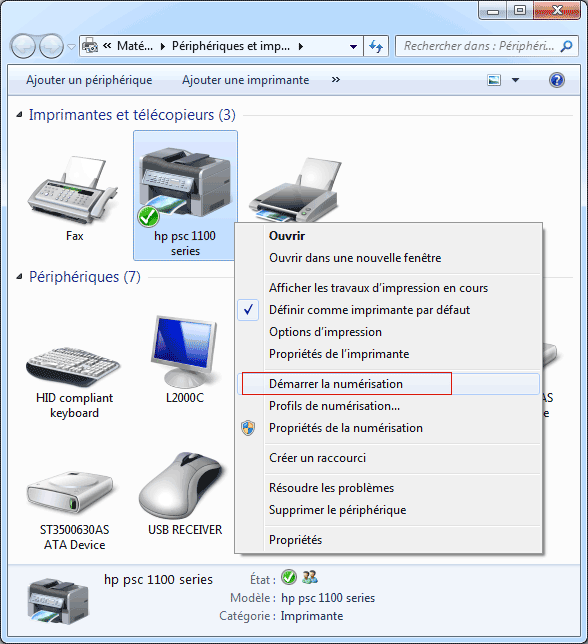
- menu Démarrer, Périphériques et Imprimantes
- cliquer avec le bouton droit sur l'icône de l'imprimante,
- sélectionner "Démarrer la numérisation"
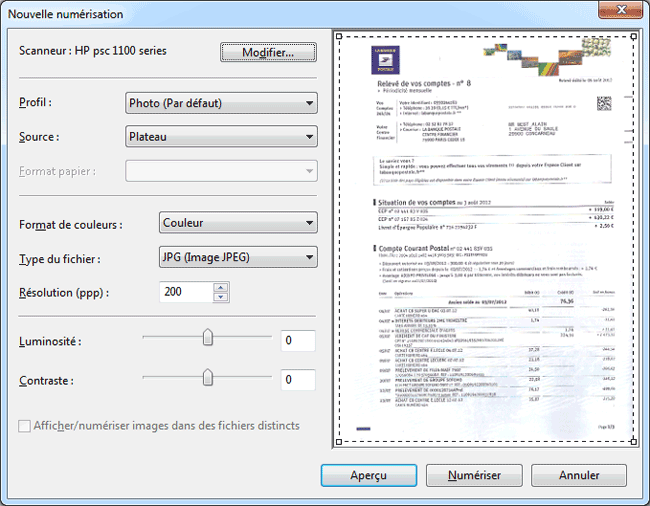
On peut sélectionner les paramètres de numérisation :
Format de couleur :
Couleur, Nuances de gris ou Noir et blanc
Type du fichier : BMP, JPG, PNG ou TIFF
Résolution
- cliquer sur "Aperçu" pour obtenir une visualisation du document à scanner
On pourra ensuiter recadrer la zone de numérisation au besoin
- cliquer sur "Numériser"
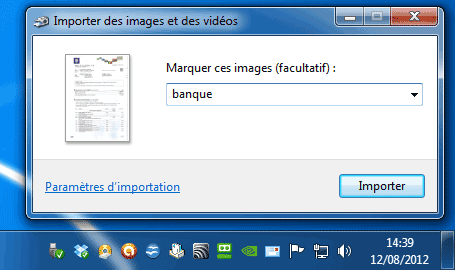
- donner un nom à la numérisation
(facultatif, sinon celle-ci sera nommée 001 dans un dossier portant la date du jour)
- cliquer sur "Importer"
Partager l'imprimante :
Il existe deux façons de partager une imprimante :
Partage à partir d'une box :
Si on veut utiliser une imprimante à partir de plusieurs ordinateurs, l'idéal est de partager l'imprimante en réseau.
La meilleure solution étant l'imprimante Wifi (sans fil) accessible par la Box.
On peut y accéder indépendamment, à partir de n'importe quel ordinateur.
Mais ça n'est pas toujours possible.
Exemple :
Assistance.orange.fr - partager une imprimante USB avec la Livebox 2
Partage à partir d'un ordinateur :
Le partage le plus simple consiste à installer l'imprimante sur un ordinateur, et de permettre à d'autres ordinateurs, sur le même réseau (la même Box), d'y accéder.
La contrainte : il faut que l'ordinateur sur lequel l'imprimante est branchée soit allumé.
Partager l'imprimante à partir d'un ordinateur :
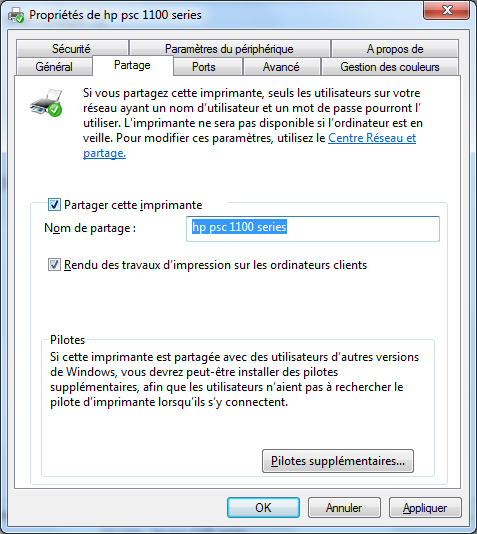
- cliquer avec le bouton droit sur l'imprimante
Dans le menu qui s'affiche :
- sélectionner "Propriétés de l'imprimante"
- cliquer sur l'onglet "Partage"
- cocher "Partager cette imprimante"
- modifier le nom de partage (facultatif)
Problème : partage avec Windows XP :
Le partage d'imprimante est parfois problématique avec un système d'exploitation différent.
L'idéal : l'imprimante connectée sur la Box en Wi-Fi
Elle sera accessible par tout ordinateur équipé en Wi-Fi, quel que soit la version de Windows.
Sauf exception.
Le problème : l'imprimante connectée en USB sur l'un des ordis (Windows 7 par exemple) et partagée avec un autre ordinateur sous Windows XP.
Problème encore insoluble pour moi.
Pas de solution réelle sur Internet.
Rechercher sur Google : cliquer ici
Exemple :
http://www.gratilog.net/xoops/modules/newbb/viewtopic.php?topic_id=5338
"J'essaye depuis plusieurs heures d'accéder à une imprimante connectée sur port USB sur mon PC tournant sous Windows 7 édition familiale, depuis un autre PC tournant sous Windows/XP. Les 2 PC sont connectés en WiFi à la même Box. Tant que mes PC étaient tous les deux en XP tout marchait bien. Depuis que l'un des deux est en W7, c'est la galère"
 Voir
aussi mes pages :
Voir
aussi mes pages :- Bureau, icônes et fenêtres
- Menu Démarrer et barre des tâches
- Les Bibliothèques
- Les Gadgets
- Utilisation de Windows 7
- OneDrive sous Windows 7
- Epingler un programme ou un document
- La gravure de CD/DVD-Rom
- Raccourcis clavier et astuces
- Périphériques et imprimantes
- Appareil photo numérique
- Affichage sous Windows 7
- Son sous Windows 7
